Справочник товаров, обзор работы модуля
Обзор работы модуля «Справочник товаров», добавление новых значений, редактирование существующих, отключение и удаление.
Обновлено
Модуль «Справочник товаров» предназначен для составления списка товаров, которые в последующем можно будет использовать при работе со «Складом».
Оглавление:
- Переход в модуль
- Функциональность модуля
- Добавление
- Редактирование
- Удаление
- Изменение статуса
- Слияние
- Экспорт
- Импорт
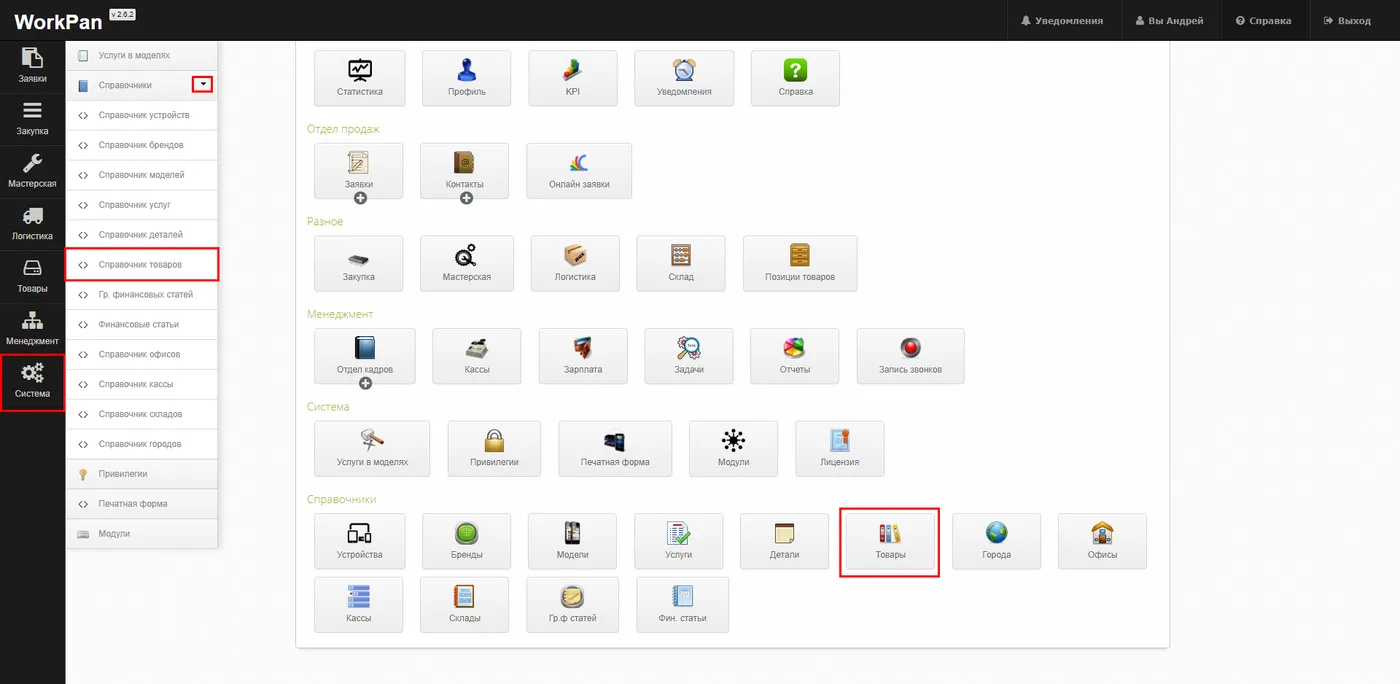
В раздел «Справочник товаров» можно попасть:
- Панель управления → Товары
- Панель быстрого доступа → Система → Справочники → Справочник товаров
Функциональность модуля:
В разделе «Справочник товаров» можно осуществлять поиск по списку товаров, добавлять новые позиции, редактировать существующие, изменять статус отображения, удалять более не нужные позиции, слить несколько позиций в одну, а также функциональность по импорту и экспорту позиций.
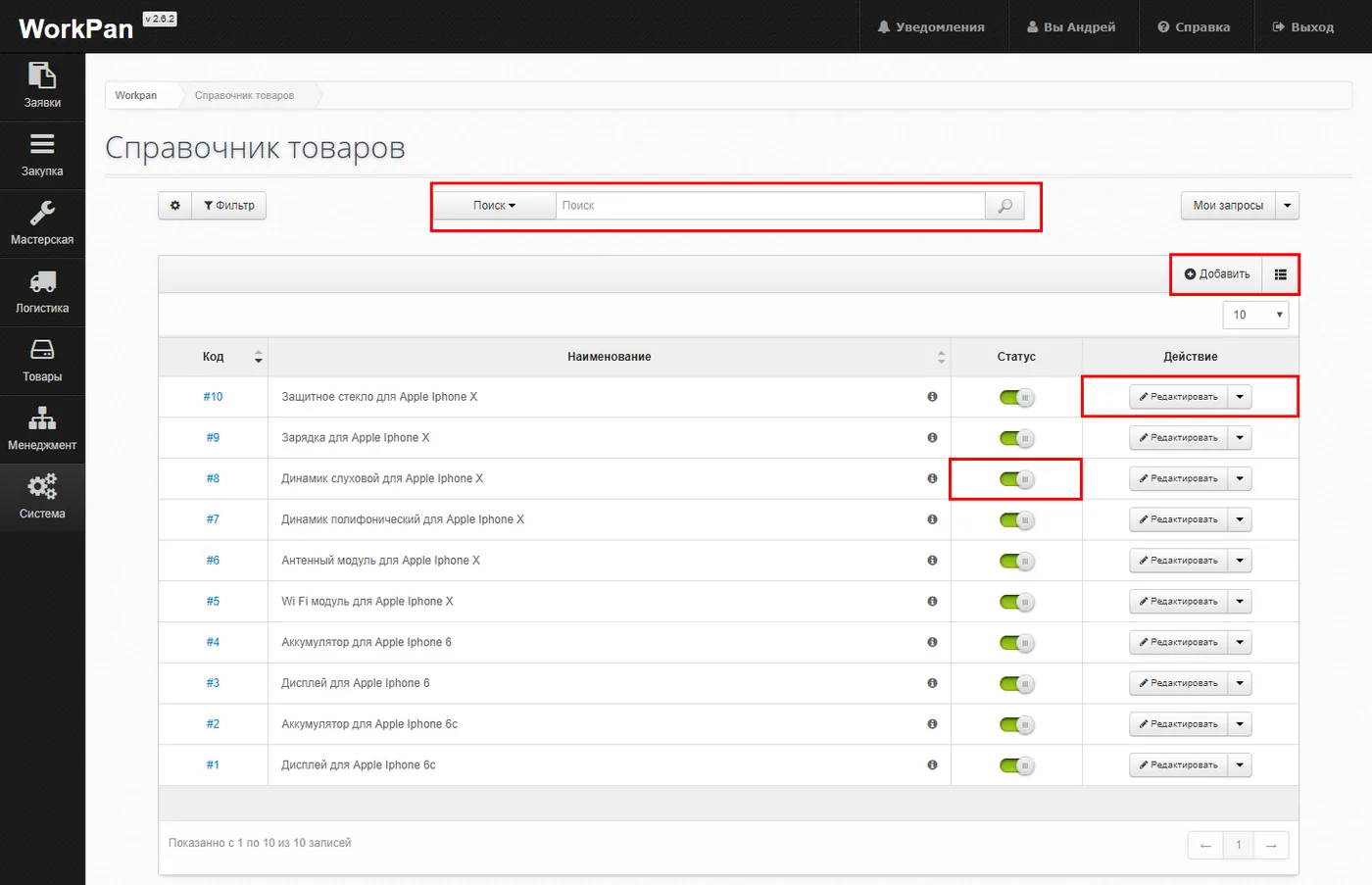
функциональность модуля
Также хотим отметить что, данный справочник тесно связан с «Справочником деталей», «Справочником устройств», «Справочником брендов» и «Справочником моделей».
Добавить новый товар можно следующим образом:
Нажать на кнопку «Добавить».

После перехода в соответствующий раздел, будет предложено заполнить форму.
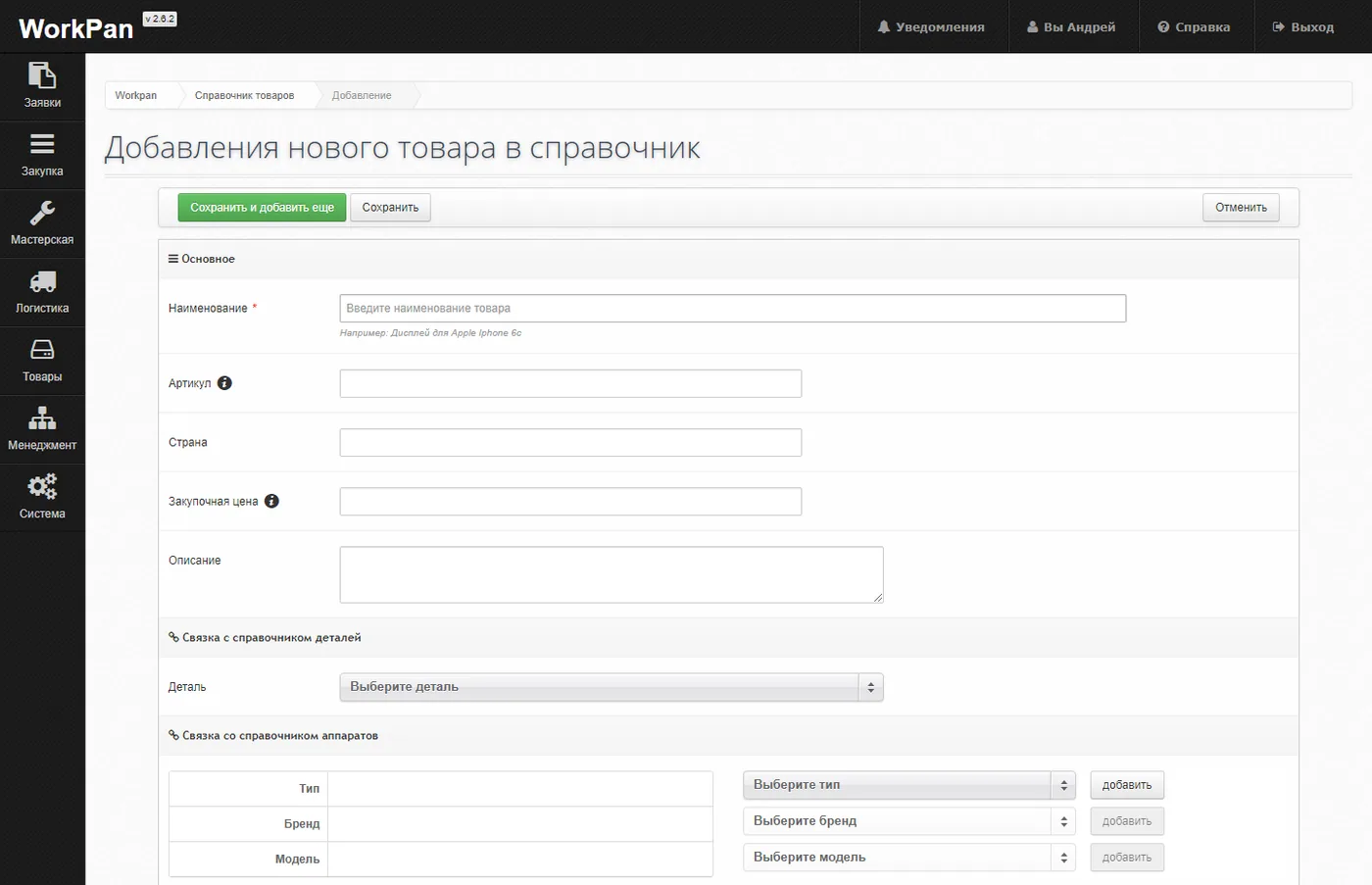
форма для добавления нового товара в справочник
Данная форма разделена на три категории:
- Основное
- Связка со справочником деталей
- Связка со справочником аппаратов
В категории «Основное» укажите:
- Наименование товара
- Артикул
- Страна производитель
- Закупочную цену
- Описание товара
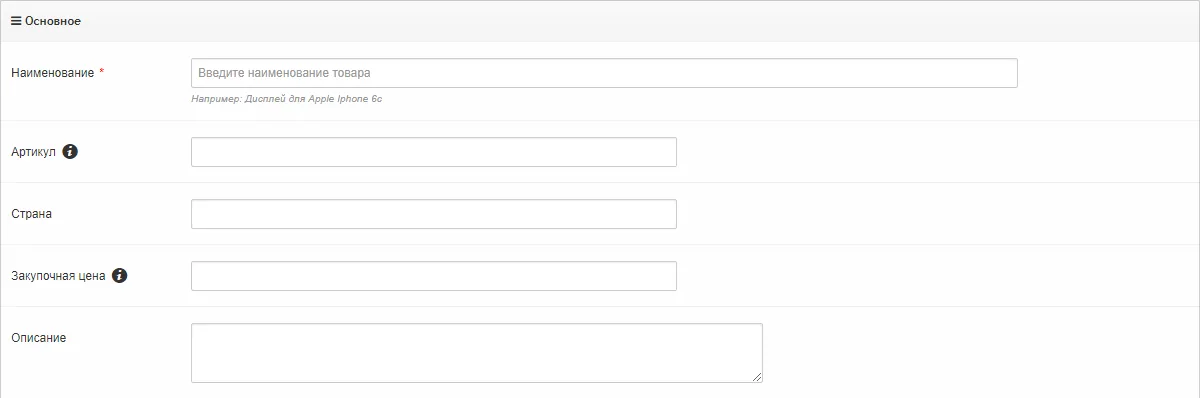
категория «Основное» при добавлении нового товара
Категория «Связка со справочником деталей»:
В данной категории можно связать данную позицию со «Справочником деталей», после чего, можно будет использовать фильтр, для фильтрации по данному полю.
Чтобы связать позицию со справочником, нужно выбрать нужную позицию из списка.

категория «Связка со справочником деталей»
Категория «Связка со справочником аппаратов»:
В данной категории можно связать эту позицию со «Справочником устройств», «Справочником брендов» и «Справочником моделей», после чего, эти поля можно будет использовать в фильтрации.
Чтобы связать позицию со справочником, нужно выбрать нужную позицию из списка, после чего, нажать на кнопку «Добавить». Добавленная позиция перейдет в левую часть таблицы, в соответствующий раздел, для удаления связанной позиции, нужно нажать на кнопку со знаком крестик.
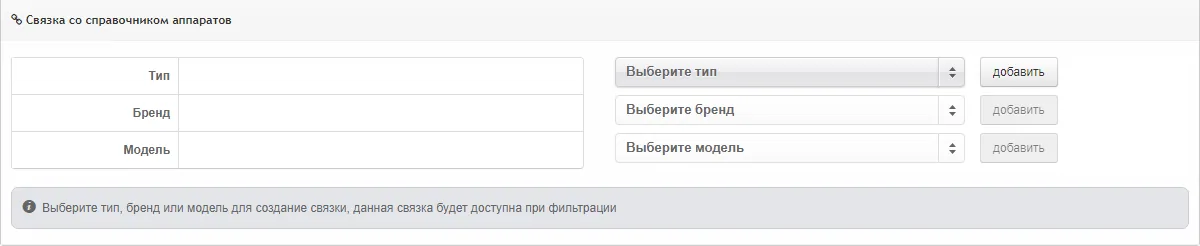
категория «Связка со справочником аппаратов»
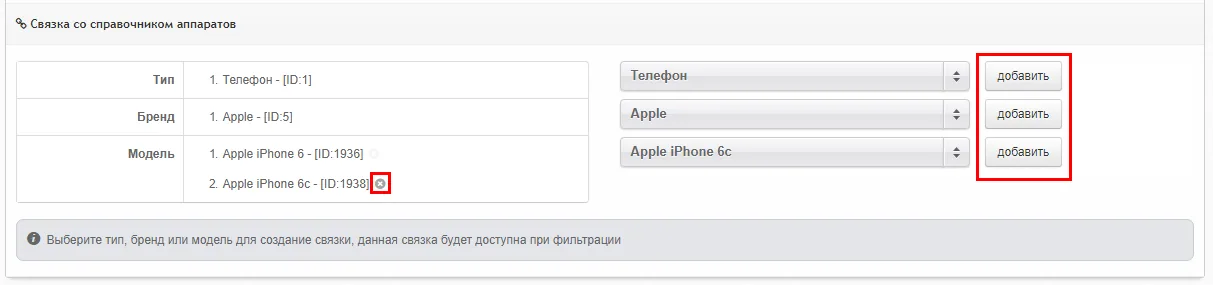
категория «Связка со справочником аппаратов», добавление/удаление позиций
После внесения всех данных сохраните значения

Для того чтобы отредактировать значение из «Справочника товаров»:
- Необходимо выбрать позицию, которую требуется отредактировать.
- Нажать кнопку «Редактировать». После чего будет произведен переход в соответствующий раздел, с формой редактирования.
- Далее следуйте справке про «Добавление нового товара»
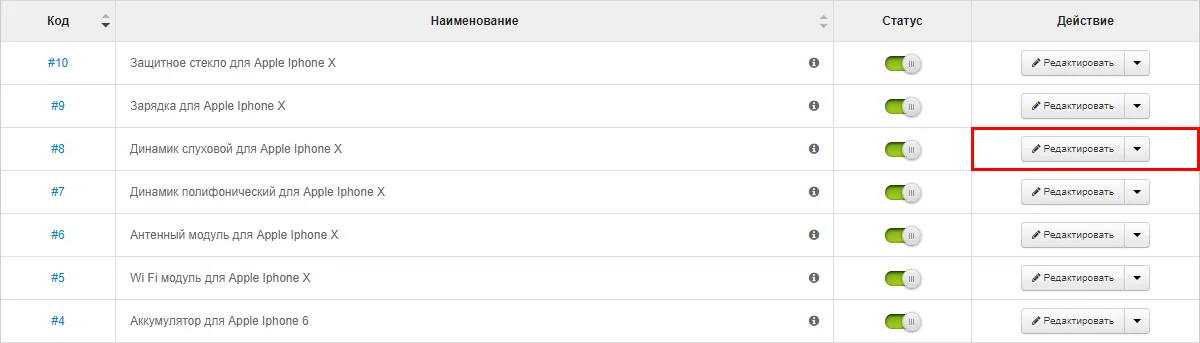
Чтобы удалить товар из справочника:
- Необходимо выбрать позицию, которую требуется удалить.
- Нажать на раскрывающееся меню рядом с кнопкой «Редактировать». В появившемся поле выбрать «Удалить».
- Подтвердить действие в появившемся окошке: «Да, удалить».
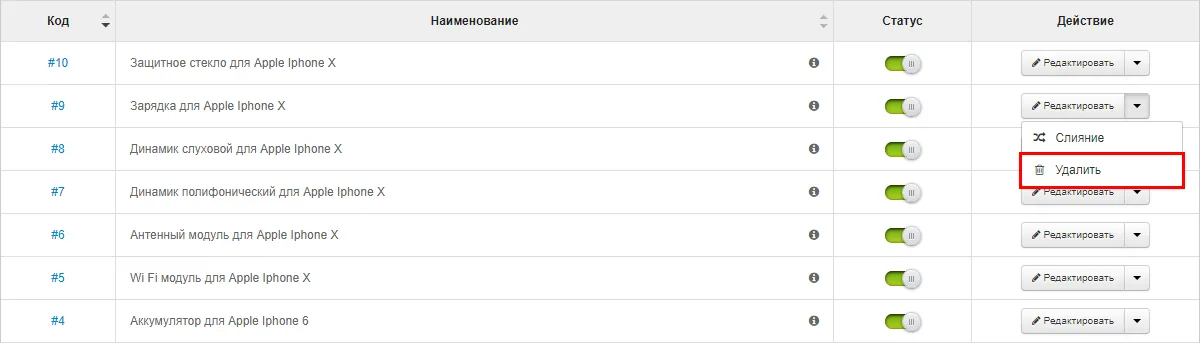
Выбор позиции для удаления
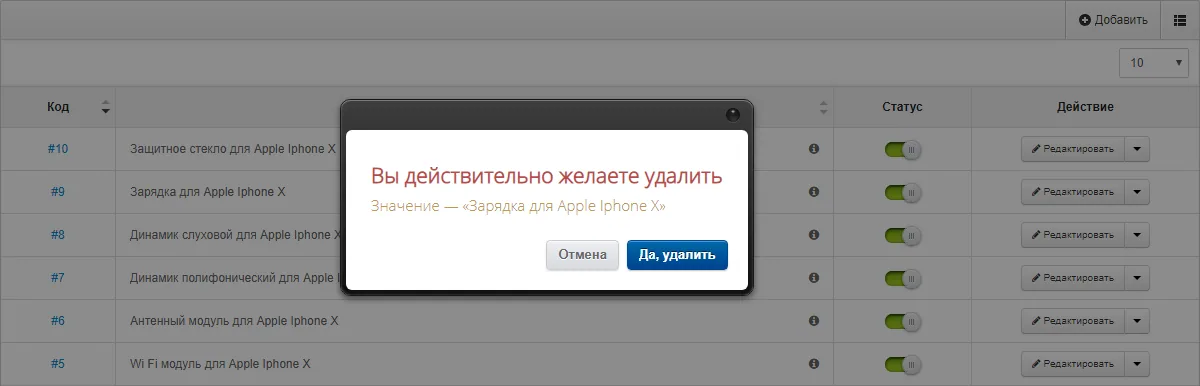
Подтверждение удаления позиции
Чтобы временно отключить некоторые товары:
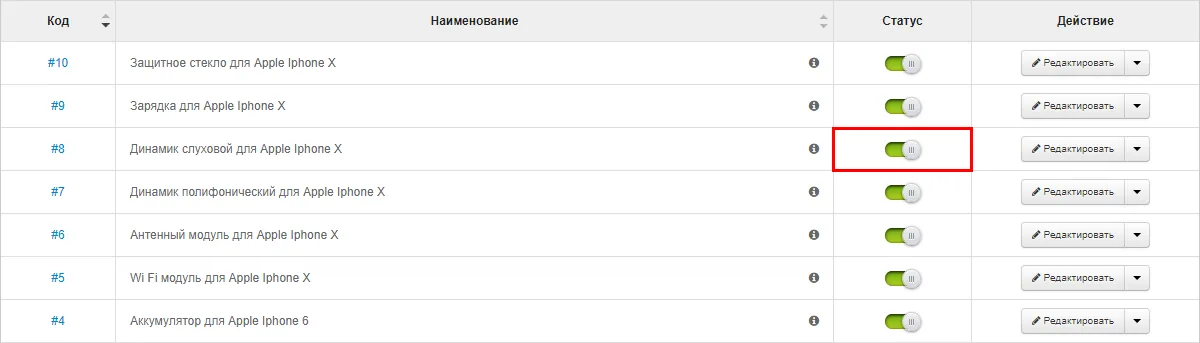
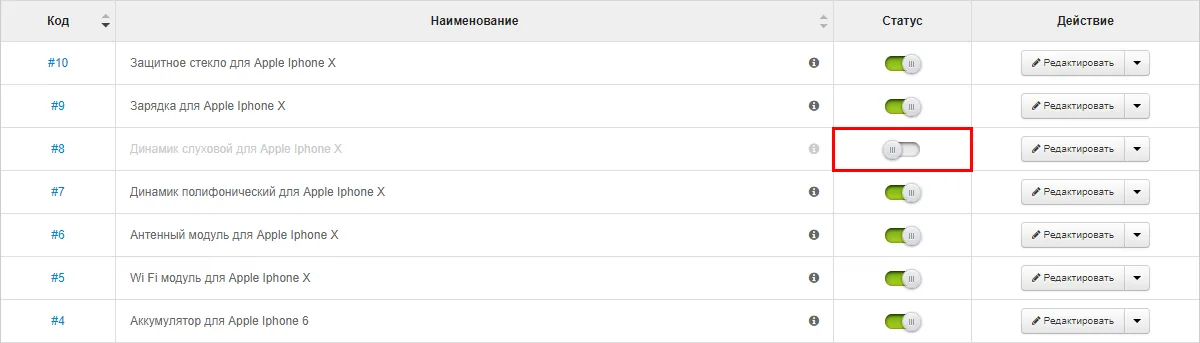
- Необходимо выбрать позицию, которую требуется отключить.
- Курсором мыши переводим бегунок переключателя влево, пока надпись «Активен» не сменится надписью «Отключен». Цвет переключателя сменится с зеленого на серый. Перевод бегунка вправо снова активирует отключенную позицию.
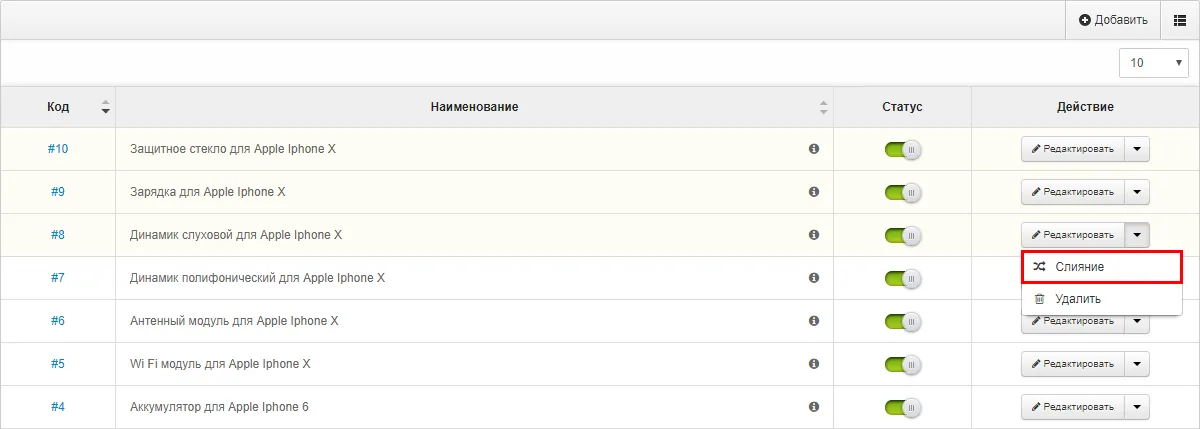
Чтобы «слить» несколько товаров в одно значение:
Внимание: Будьте осторожны, это действие обратно вернуть не получится. При слиянии нескольких позиций, во всех связанных справочниках и модулях, будет произведена автоматическая замена на новое значение с удалением старых позиций. Используйте данный функционал осторожно, только для явно схожих/аналогичных значений.
- Для каждой позиции, которую следует слить, выберите «Слияние».
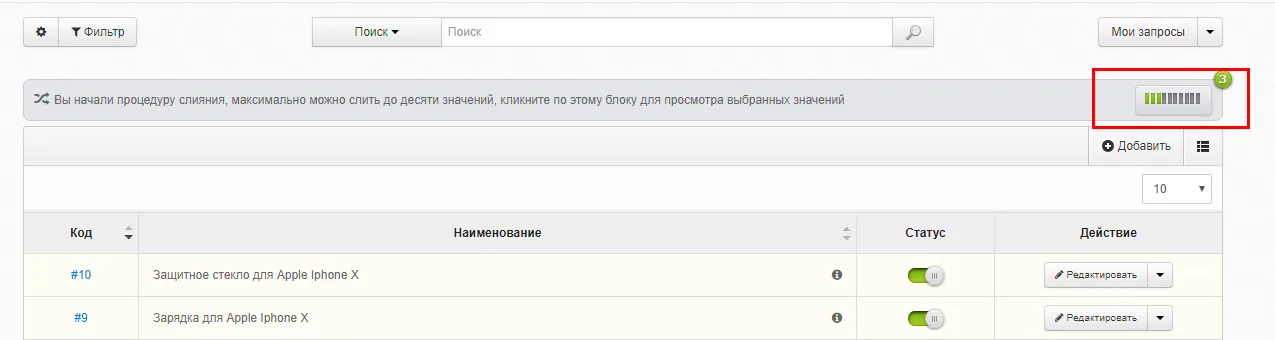
- После чего, можно будет просмотреть значения, которые участвуют в процессе слияния.
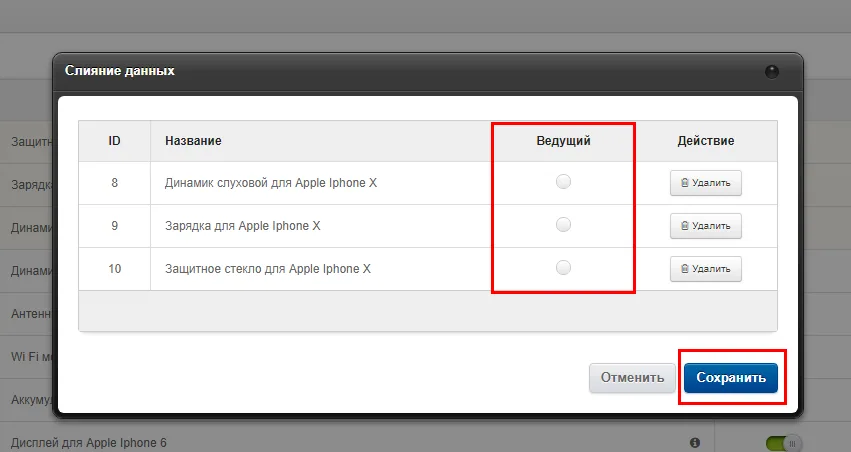
- В открывшемся модальном окне, можно удалить значения, которые не следует сливать.
- После чего выберите «Ведущую» позицию. Во всех справочниках, где участвуют остальные позиции из списка, будут заменены на неё.
- Нажмите на «Сохранить».
Чтобы экспортировать позиции товаров:
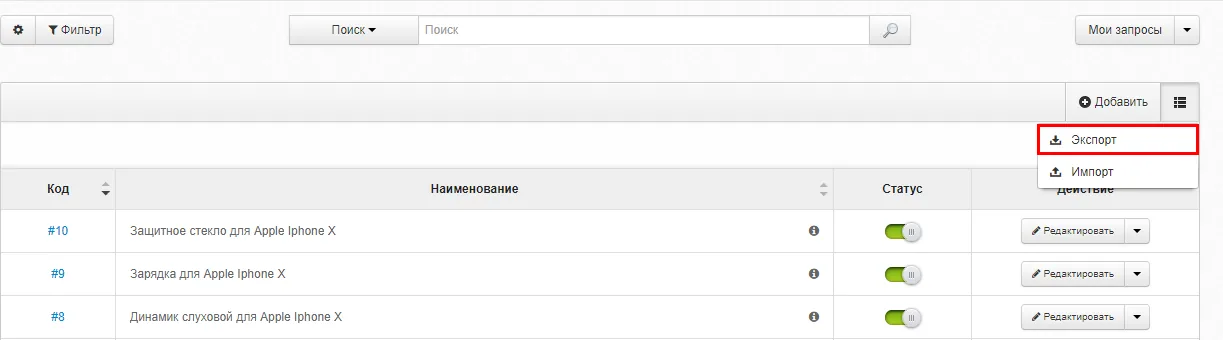
- Выберите в «Меню действий» пункт «Экспорт».
- Далее следуйте инструкции про «Экспорт»
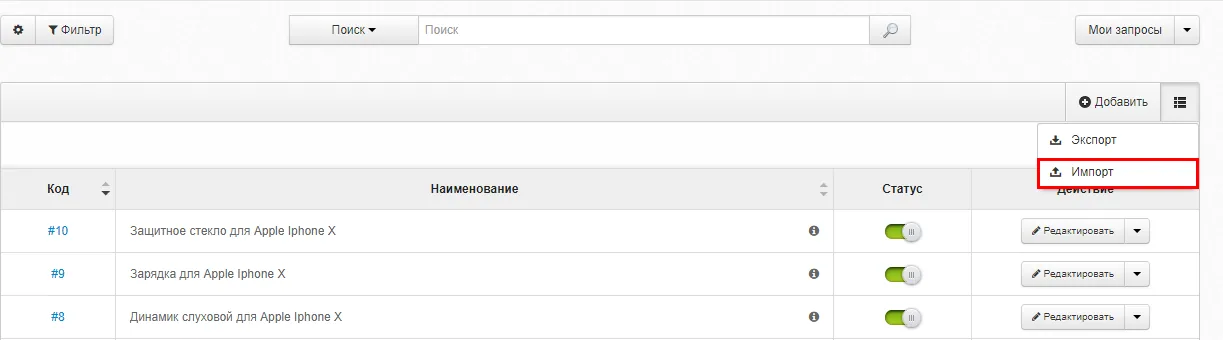
Чтобы импортировать позиции товаров:
- Выберите в «Меню действий» пункт «Импорт».
- Далее следуйте инструкции про «Импорт»