Справочник моделей, обзор работы модуля
Обзор работы модуля «Справочник моделей», добавление новых моделей, редактирование существующих, отключение и удаление.
Обновлено
«WorkPan» содержит базу моделей, которую пользователь получает при регистрации. При необходимости, пользователь может отредактировать существующие модели, добавить новые, отключить или же удалить не нужные. Также можно слить повторяющиеся позиции, и произвести привязку моделей к устройствам и брендам. Обо всем этом подробнее читайте далее.
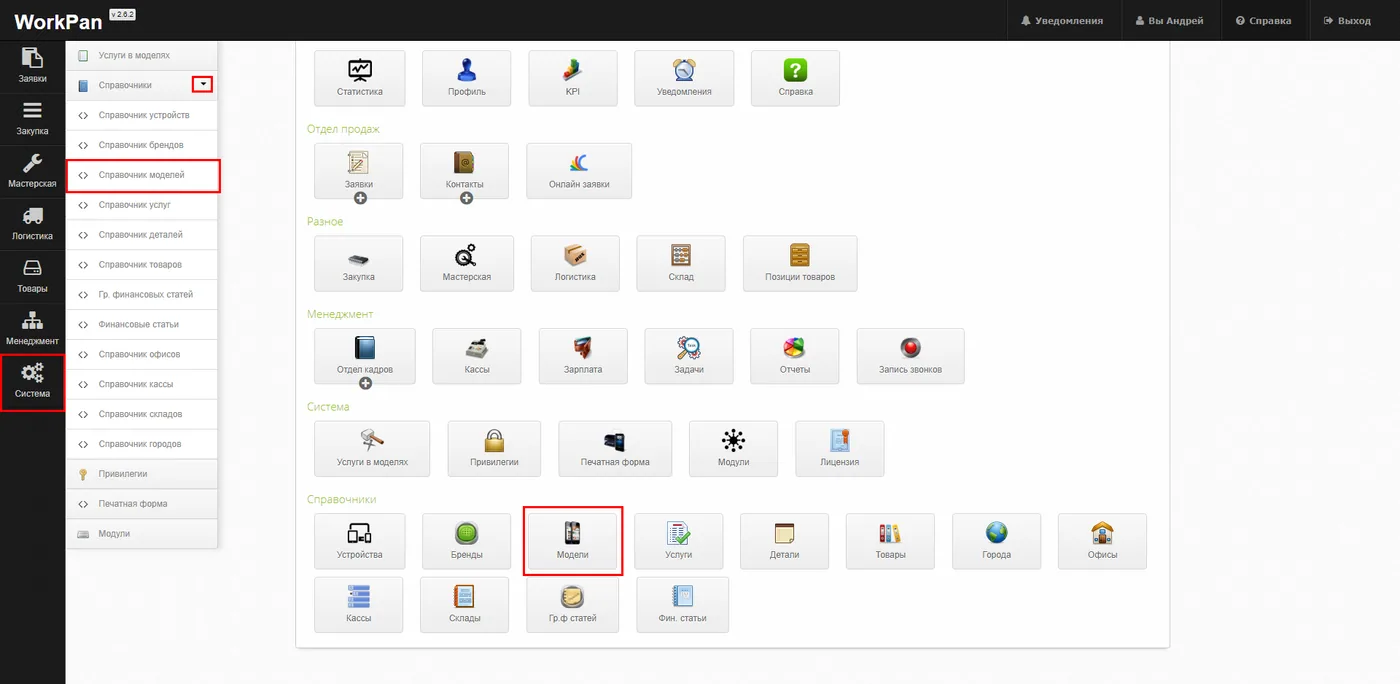
В раздел Справочник моделей можно попасть:
- Панель управления → Модели
- Панель быстрого доступа → Система → Справочники → Справочник моделей
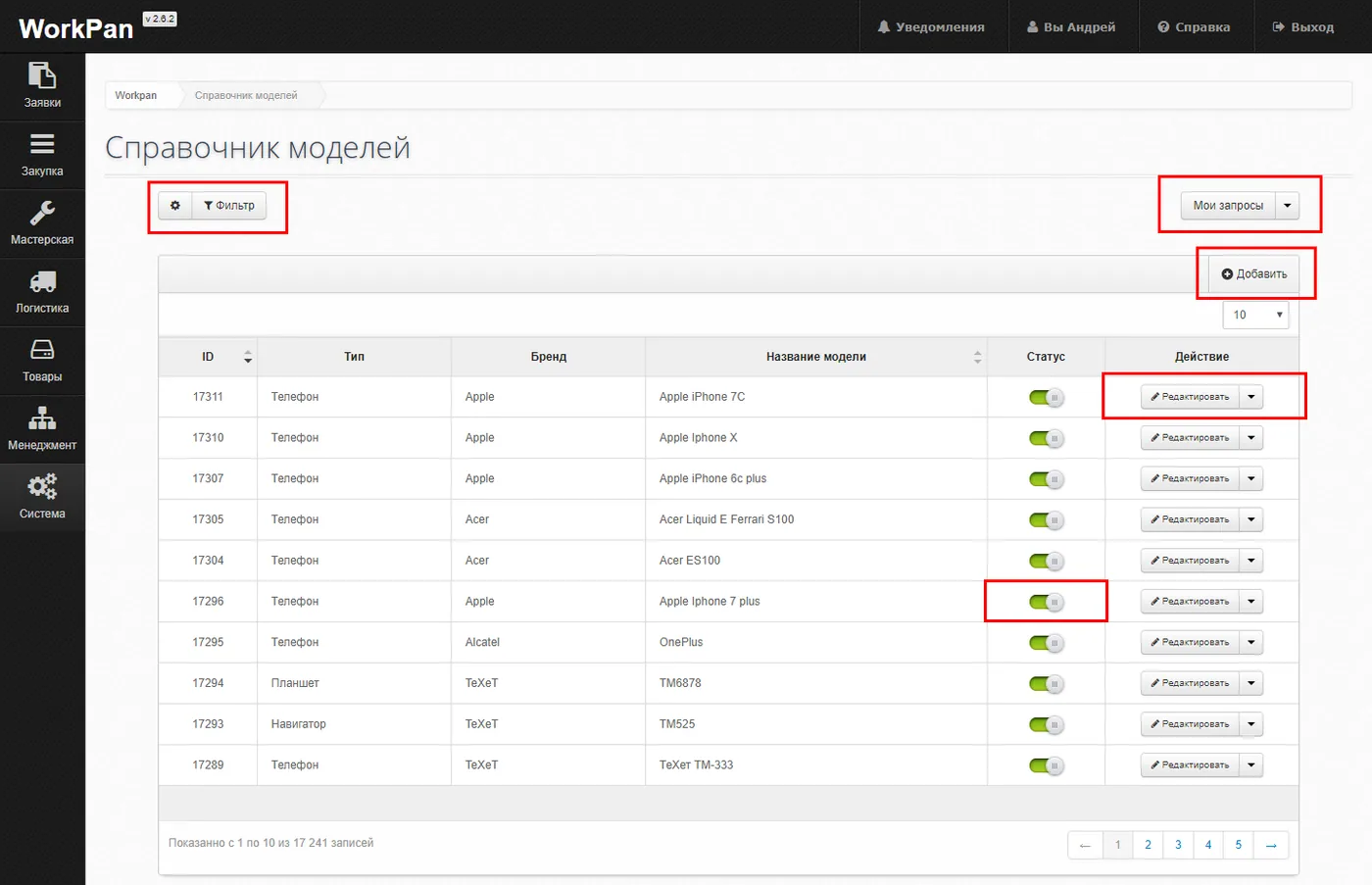
В разделе Справочника моделей можно осуществлять поиск по записям моделей, фильтровать их по Типам устройств, Брендам, Название модели и по Статусу. Для удобства, фильтр можно сохранить и в будущем использовать его повторно. Также этот фильтр можно персонализировать, отключив или наоборот включив нужные параметры.
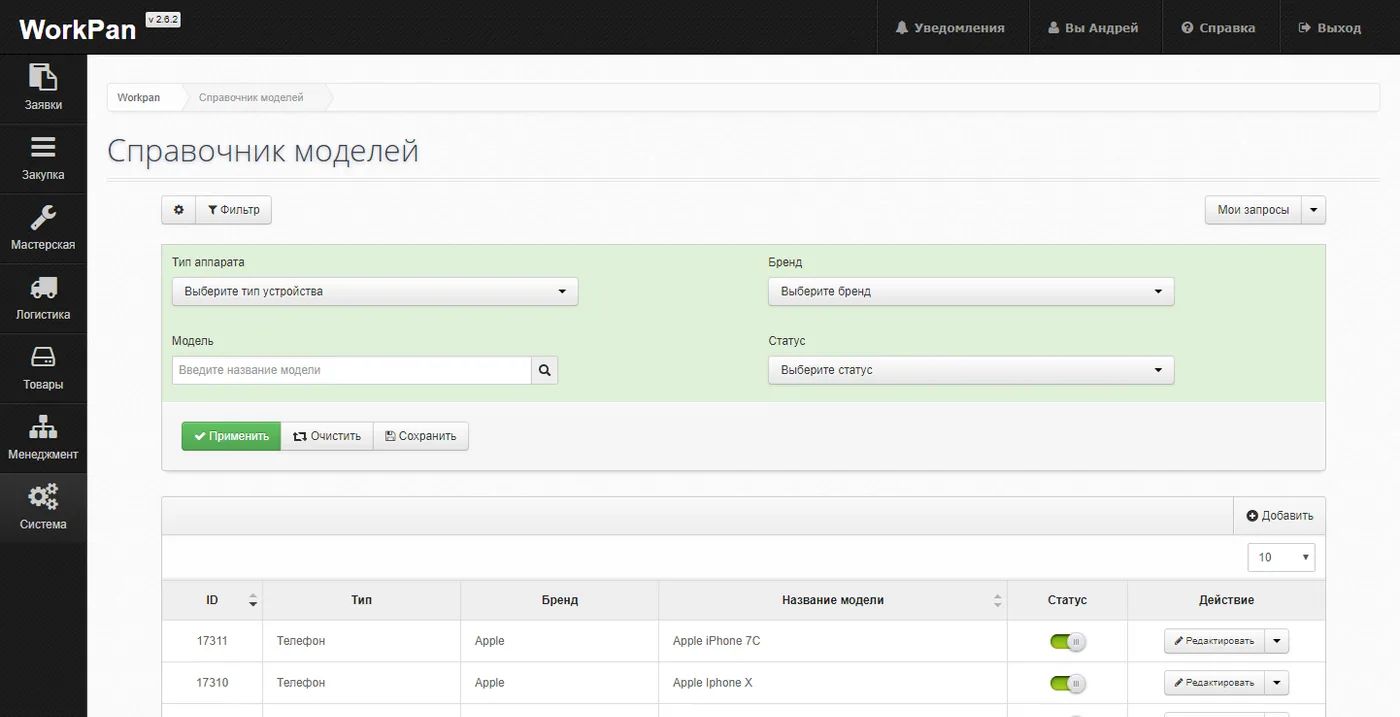
Обзор фильтра
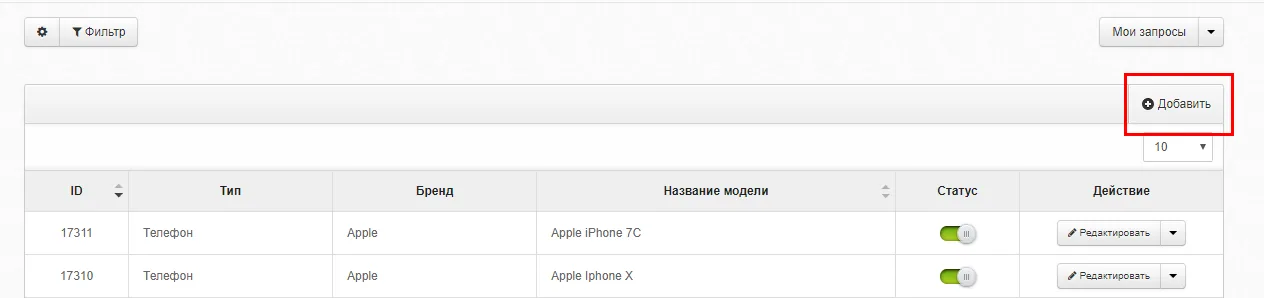
Добавить новую модель можно следующим образом:
- Нажать на кнопку «Добавить».
- В появившемся модальном окне, выбрать
- Тип устройства (см. «Справочник устройств»).
- Бренд (см. «Справочник брендов»).
- Внести название модели.
- Нажать на кнопку «Сохранить».
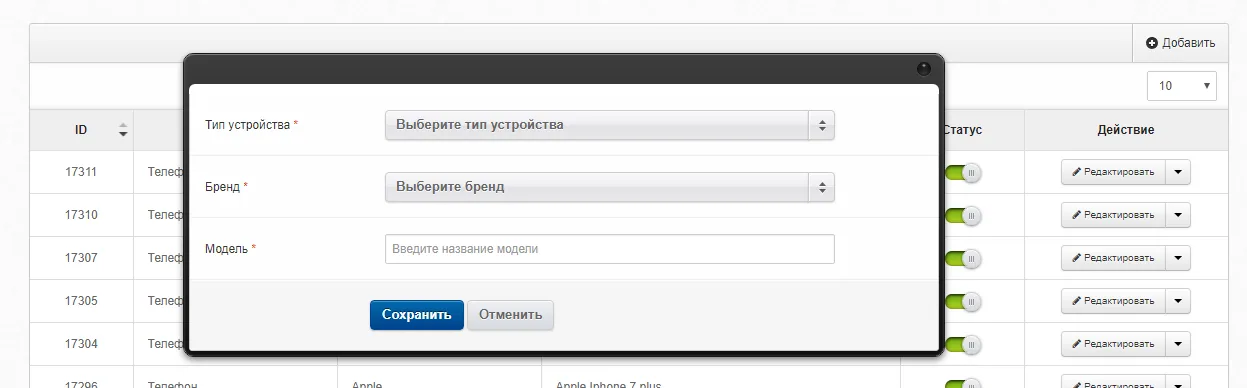
Модальное окно, для добавления новой модели
Примечание: При добавлении новых моделей, система проверяет название на уникальность, и, если такая модель ранее уже была добавлена, система об этом сообщит.
Для того чтобы отредактировать существующую модель:
- Необходимо выбрать позицию, которую требуется отредактировать.
- Нажать кнопку «Редактировать».
- В появившемся модальном окне, внести нужные значения.
- Тип устройства (см. «Справочник устройств»).
- Бренд (см. «Справочник брендов»).
- Внести название модели.
- Нажать на кнопку «Сохранить».
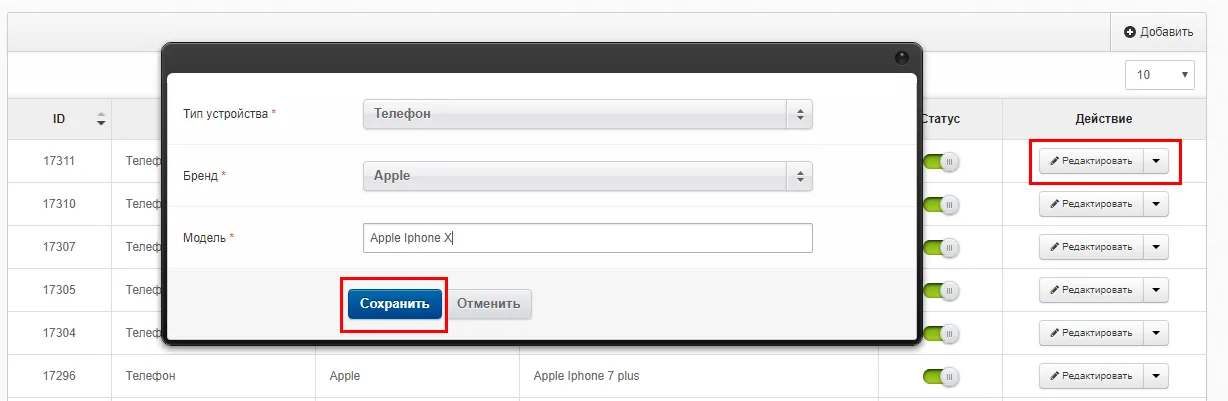
Модальное окно, при редактировании моделей
Примечание: При редактировании моделей, система проверяет название на уникальность, и, если такая модель ранее уже была добавлена, система об этом сообщит.
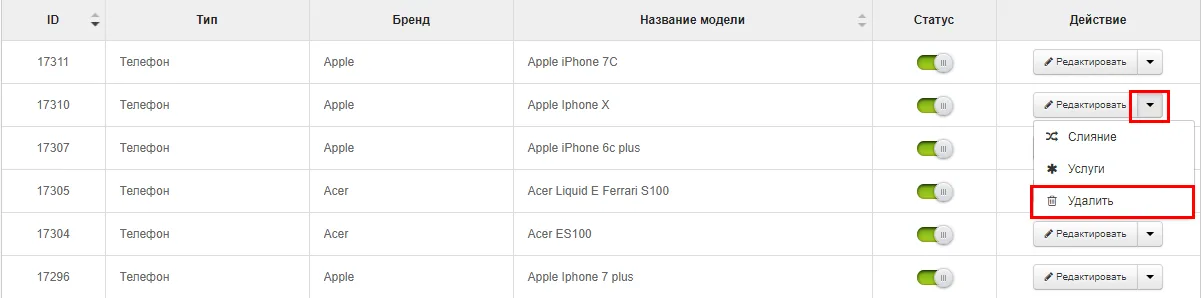
Чтобы удалить модель из справочника:
- Необходимо выбрать позицию, которую требуется удалить.
- Нажать на раскрывающееся меню рядом с кнопкой «Редактировать». В появившемся поле выбрать «Удалить».
- Подтвердить действие в появившемся окошке: «Да, удалить».
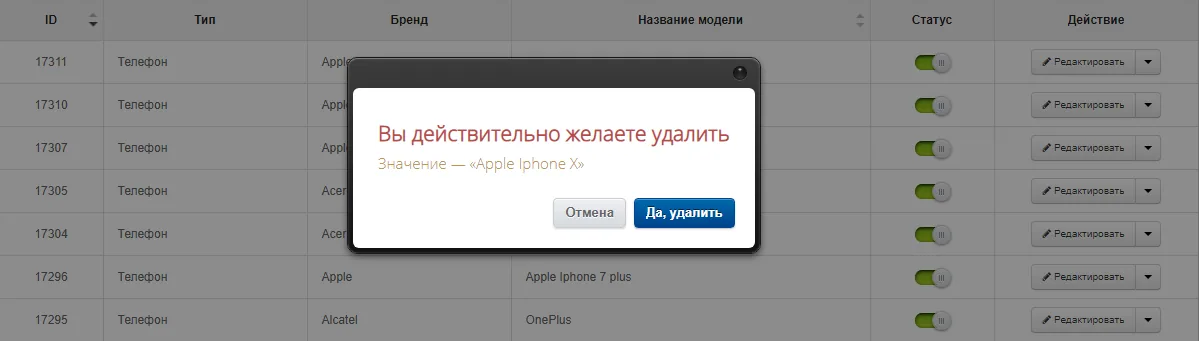
Примечание: Если данная “Модель” используется в системе, то вы не сможете её удалить, только отключить (см. ниже)
Чтобы временно отключить некоторые модели:
- Необходимо выбрать позицию, которую требуется отключить.
- Курсором мыши переводим бегунок переключателя влево, пока надпись «Активен» не сменится надписью «Отключен». Цвет переключателя сменится с зеленого на серый. Перевод бегунка вправо снова активирует отключенную позицию.
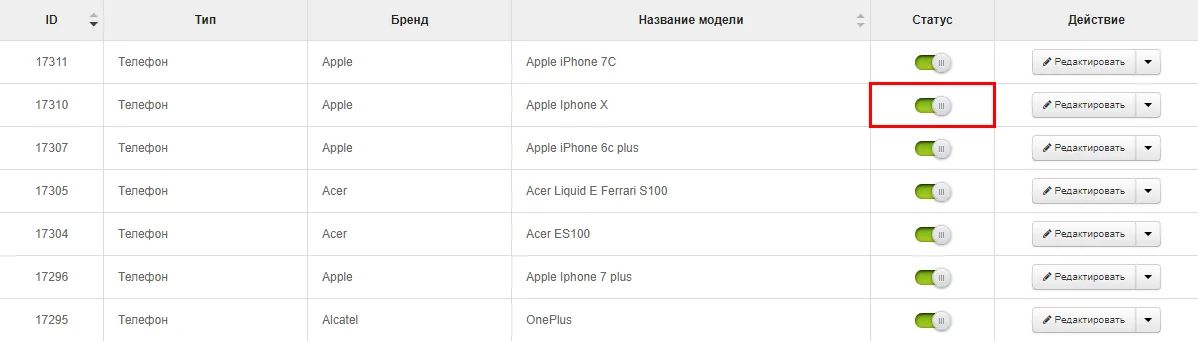
положение при включенной позиции
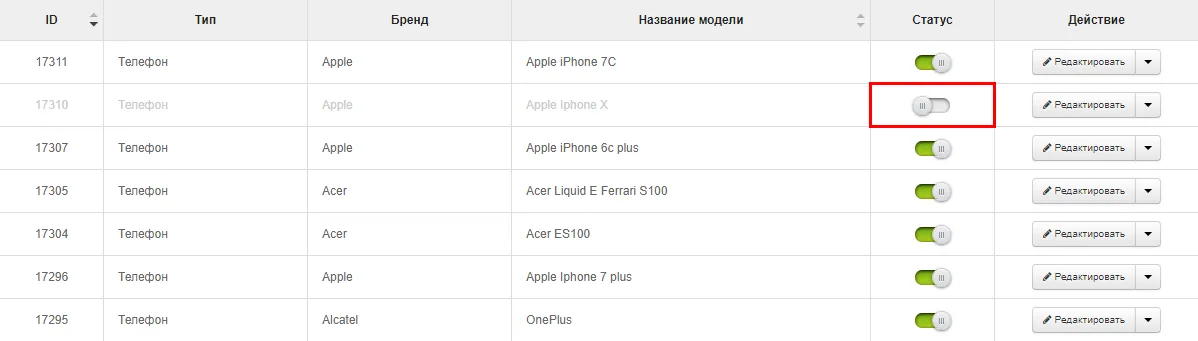
положение при отключенной позиции
Чтобы «слить» несколько моделей в одну:
Внимание! Будьте осторожны, это действие обратно вернуть не получится. При слиянии нескольких моделей, в заявках, в товарах и в других справочниках, будет произведена автоматическая замена на новую модель, с удалением старых значений. Используйте данный функционал только для слияния схожих, аналогичных значений.
- Для каждой позиции, которую следует слить, выберите «Слияние».
- После чего, можно будет просмотреть значения, которые участвуют в процедуре слияния.
- В открывшемся модальном окне, можно удалить значения, которые не следует сливать.
- После чего выберите «Ведущую» модель, во всех справочниках, где участвуют модели из списка будут заменены на неё.
- Нажмите на «Сохранить».
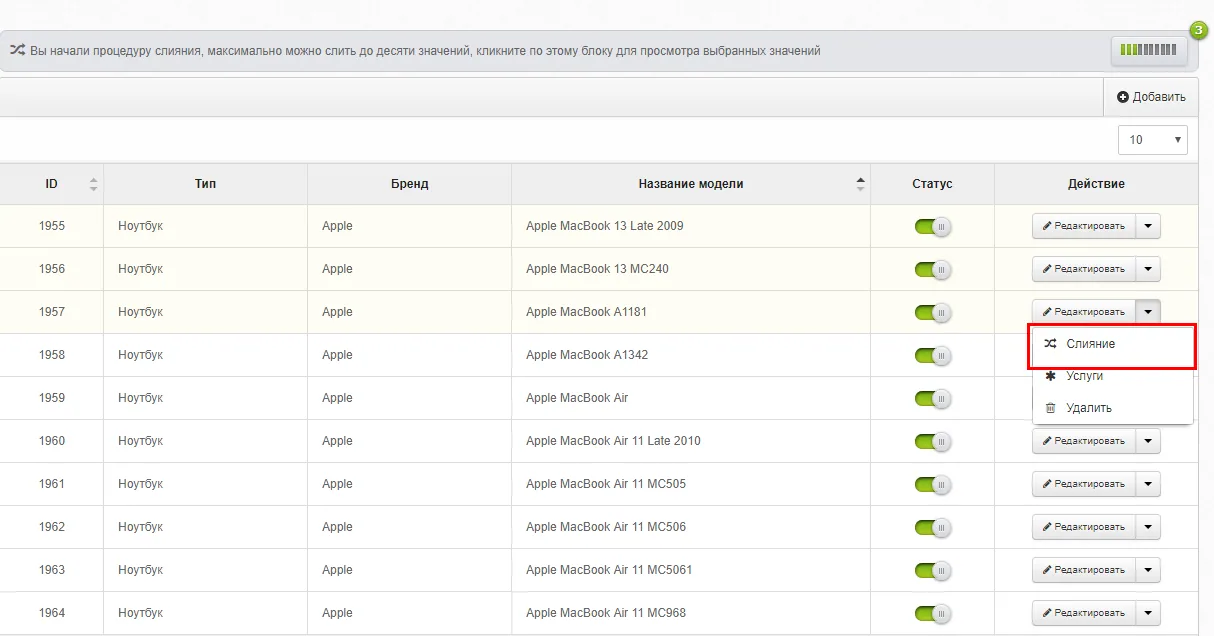
выбор моделей для слияния
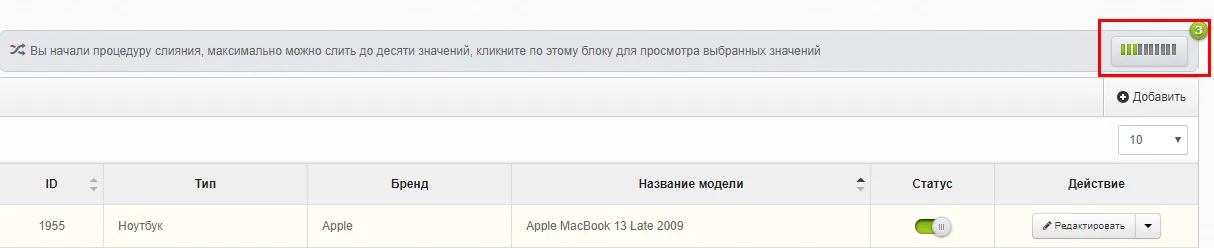
открытие модального окна с процедурой слияния
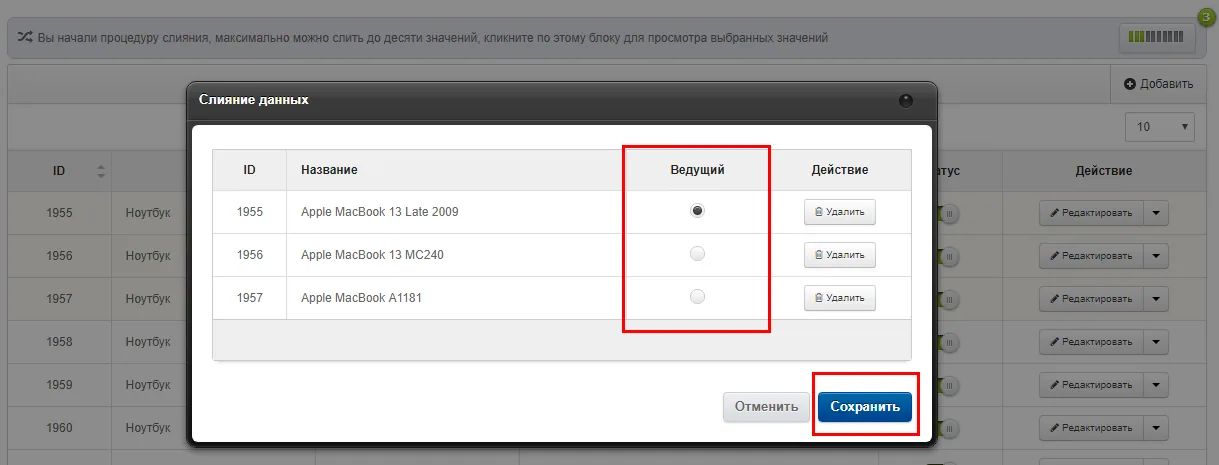
выбор «Ведущей» модели и сохранение значений