Создание новых заявок в ремонт
Как завести заявку на ремонт: выбор типа, бренда и модели аппарата, описание поломки, услуги по ремонту и приёмка техники
Обновлено
Модуль «Создание заявки» — точка входа заказа в систему. Приёмщик заполняет карточку аппарата, фиксирует поломку со слов клиента и сразу набирает список услуг по ремонту.
Оглавление:
В раздел «Создание заявки» можно попасть:
- Панель управления → Отдел продаж → Заявки → «+»
- Панель быстрого доступа → Заявки → Создать заявку
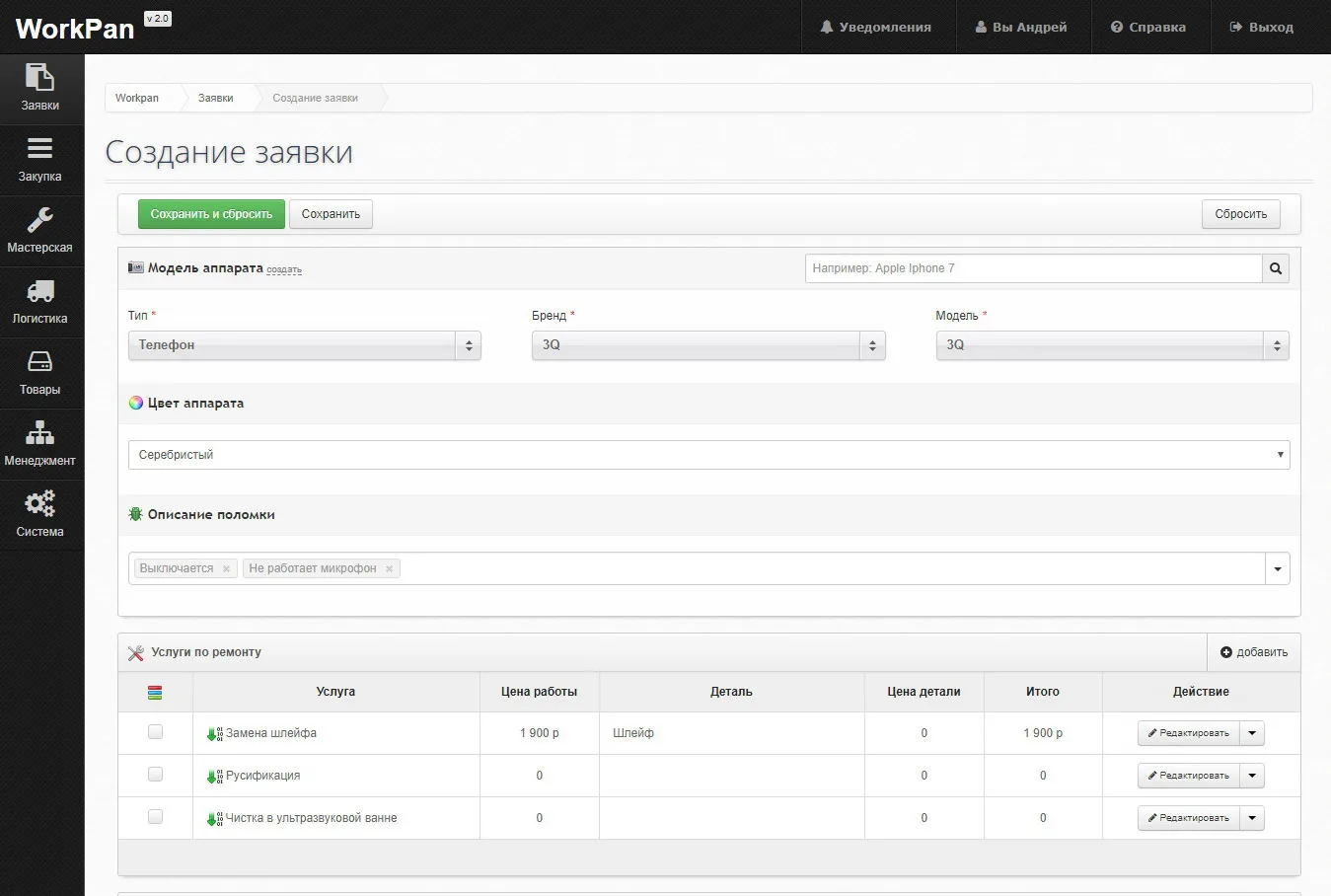
Модель аппарата
Аппарат задаётся тремя связанными полями — Тип, Бренд и Модель. Все три обязательны, а значения берутся из справочников: типов устройств, брендов и моделей. Списки связаны между собой: выбранный тип сужает список брендов, а бренд — список моделей.
Если модели в справочнике ещё нет, её добавляют по ссылке «создать» рядом с заголовком блока — заполнять заявку заново не придётся. Строка поиска справа находит модель по названию.
Цвет аппарата
Цвет корпуса выбирается из списка. Поле нужно, чтобы при выдаче не перепутать одинаковые аппараты одной модели.
Описание поломки
Неисправность записывается со слов клиента. Поле принимает несколько значений сразу — они добавляются тегами, поэтому одна заявка может нести и «Выключается», и «Не работает микрофон».
Услуги по ремонту
В таблицу «Услуги по ремонту» добавляются работы, которые предстоит выполнить. У каждой строки своя цена работы, а при необходимости — деталь из справочника деталей и её цена. Колонка «Итого» складывает работу и деталь, а сумма по всем строкам даёт предварительную стоимость ремонта, которую согласовывают с клиентом.
Список доступных услуг подтягивается из справочника услуг с учётом того, какие услуги разрешены для выбранной модели — см. «Управление услугами в моделях».
Сохранение заявки
Заполненную форму сохраняют одной из двух кнопок:
- «Сохранить» — заявка создаётся, система открывает её обзор.
- «Сохранить и сбросить» — заявка создаётся, а форма очищается под следующий приём. Удобно, когда на стойке очередь.
Кнопка «Сбросить» очищает форму, не создавая заявку.