Справочник услуг, обзор работы модуля
Обзор работы модуля «Справочник услуг», добавление новых значений, редактирование существующих, отключение и удаление.
Обновлено
Модуль «Справочник услуг» предназначен для составления услуг по ремонту, которые позже можно будет привязать к Моделям, Брендам и Устройствам. После чего, при создании новых заявок, данные услуги будут автоматически подзагружаться.
При создании «Справочника услуг», можно также выбрать «Деталь» (из «Справочника деталей») и указать базовую стоимость для данной услуги. Стоимость, это цена за работу для Клиента при создании заявки.
«WorkPan» содержит базу услуг, которую пользователь получает при регистрации. При необходимости пользователь может отредактировать существующие услуги, добавить новые, отключить или же удалить не нужные.
Содержание:
- Добавление
- Редактирование
- Удаление
- Отключение/Включение
- Привязка к «Справочнику устройств», к «Справочнику брендов»
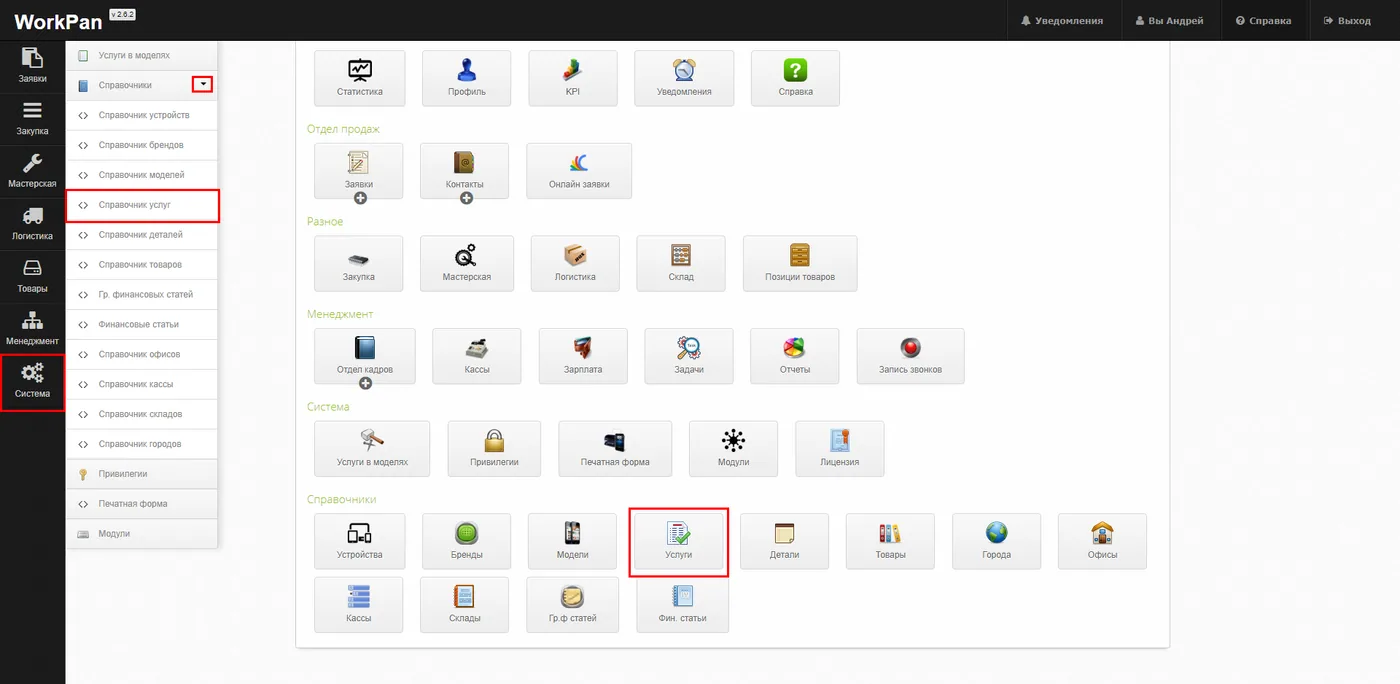
В раздел Справочник услуг можно попасть:
- Панель управления → Услуги
- Панель быстрого доступа → Система → Справочники → Справочник услуг
В разделе Справочник услуг можно осуществлять поиск по списку услуг, добавлять новые, удалять и редактировать существующие. А также доступна функция временного отключения услуг из списка. Кроме того, возможно выбрать режим отображения списка по 10, 25, 50 и 100 строк на странице.
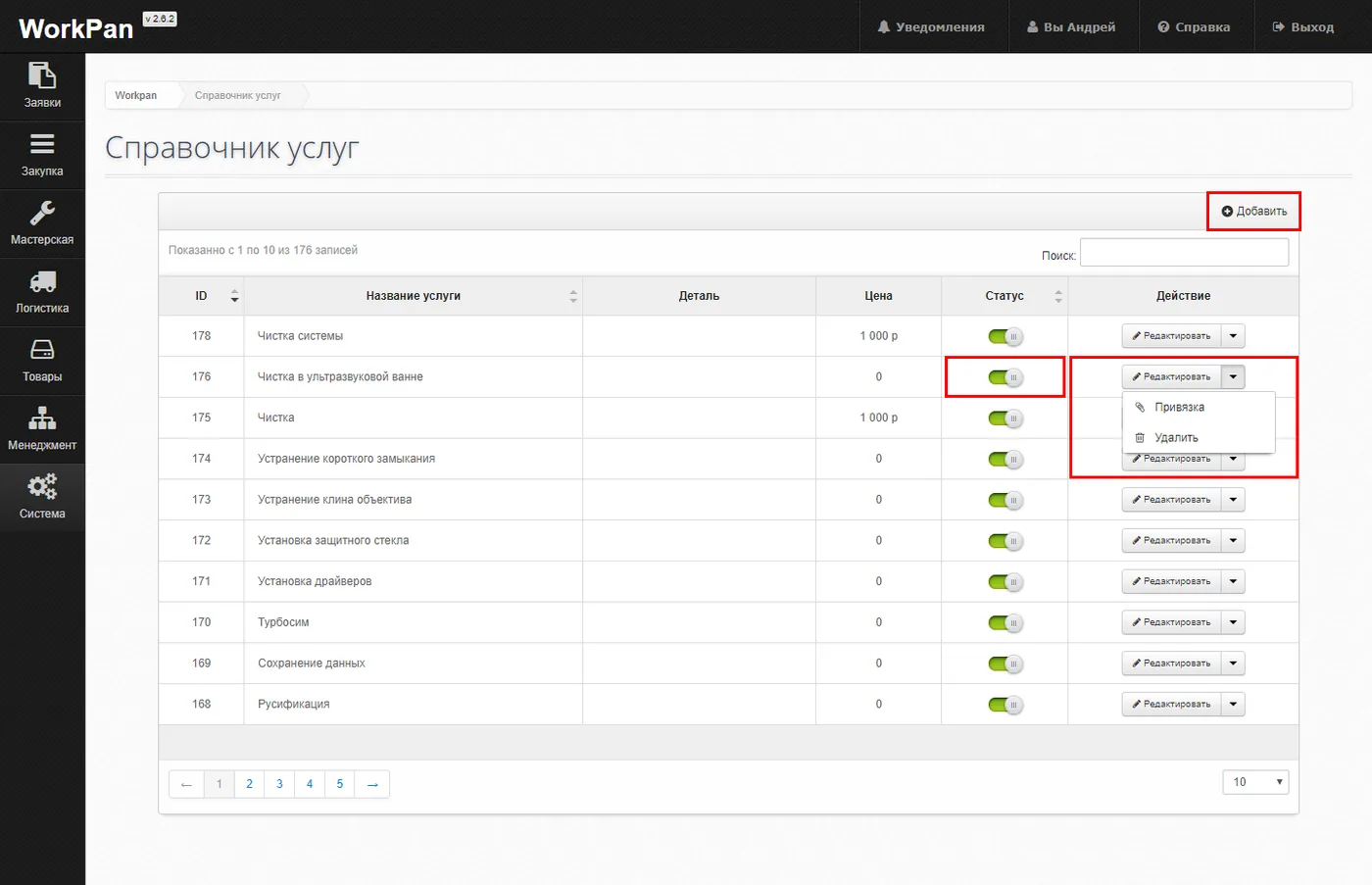
Добавить новую услугу можно следующим образом:
- Нажать на кнопку «Добавить».
- В появившемся модальном окне
- Внести название услуги.
- Выбрать Деталь (см. «Справочник деталей»).
- Внести Цену за работу (стоимость работы/услуги для Клиента)
- Нажать на кнопку «Сохранить».

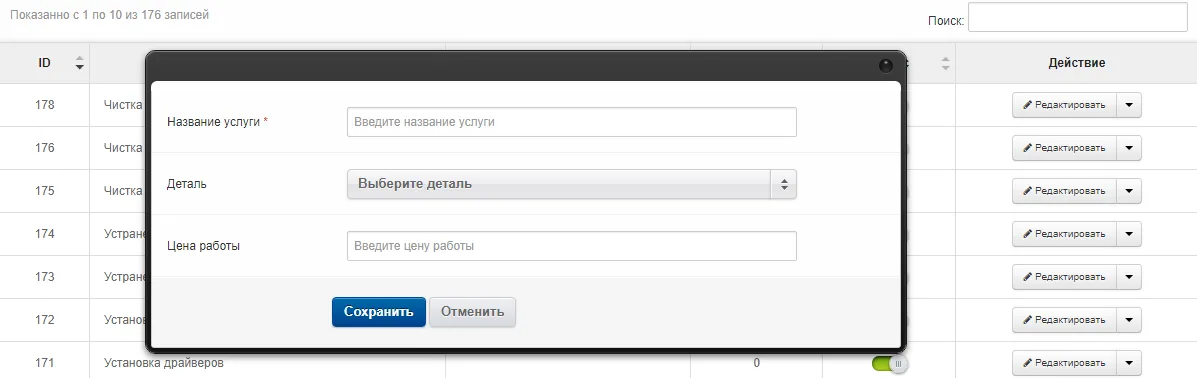
Модальное окно, для добавления новой услуги
Примечание: При добавлении новых услуг, система проверяет название на уникальность, и, если такая услуга ранее уже была добавлена, система об этом сообщит.
Для того чтобы отредактировать существующую услугу:
- Необходимо выбрать позицию, которую требуется отредактировать.
- Нажать кнопку «Редактировать».
- В появившемся модальном окне
- Внести название услуги.
- Выбрать Деталь (см. «Справочник деталей»).
- Внести Цену за работу (стоимость работы/услуги для Клиента)
- Нажать на кнопку «Сохранить».
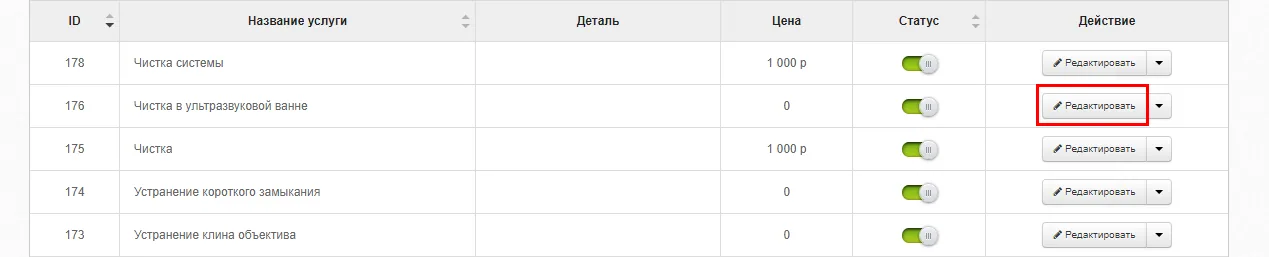
выбор нужной позиции
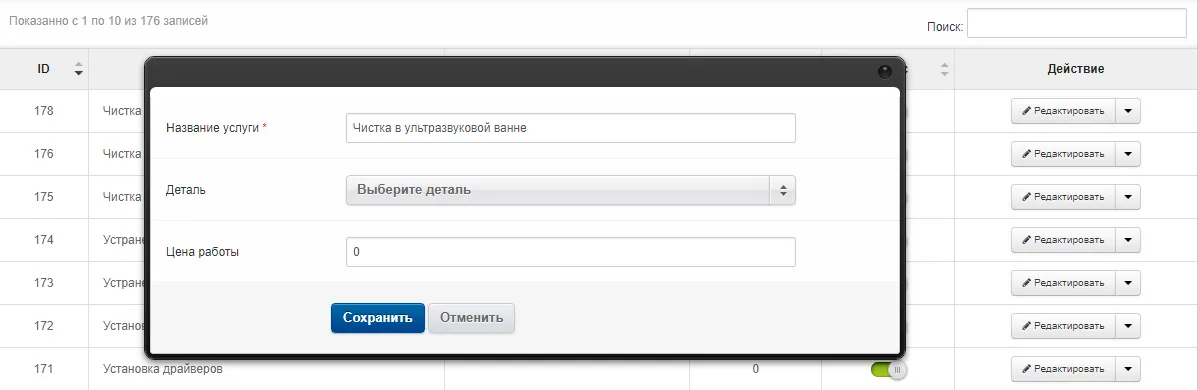
модальное окно редактирования
Примечание: При редактировании услуг, система проверяет название на уникальность, и, если такая услуга ранее уже была добавлена, система об этом сообщит.
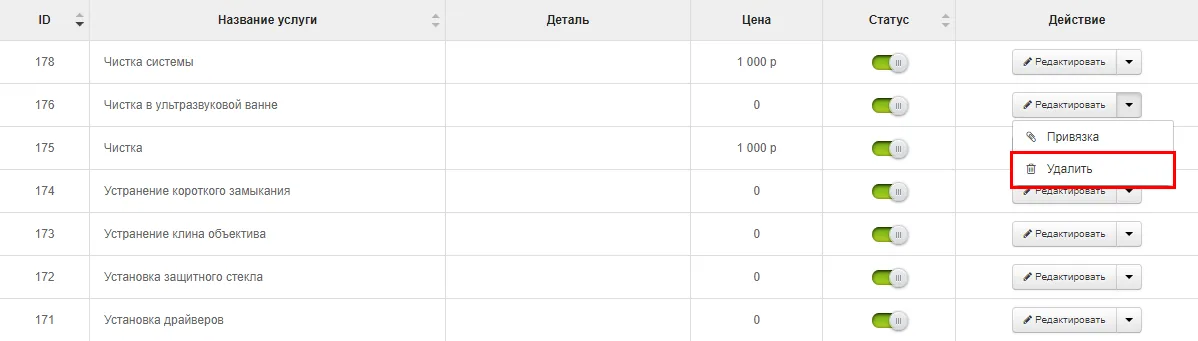
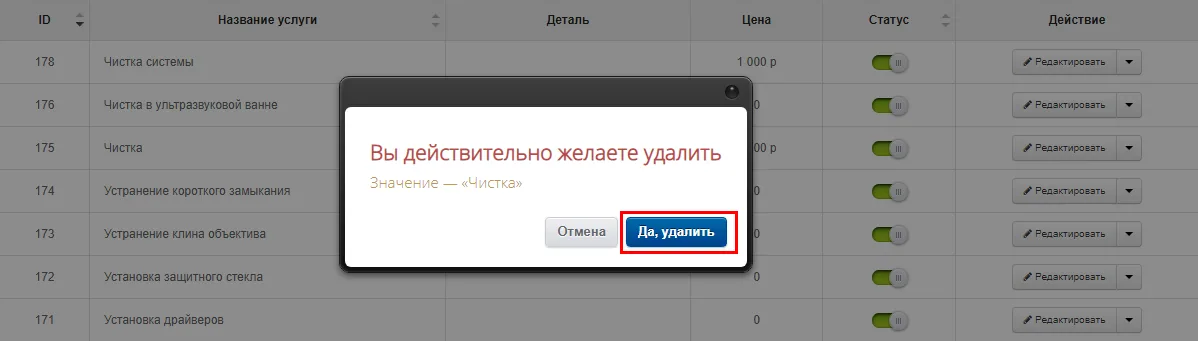
Чтобы удалить услугу из справочника:
- Необходимо выбрать позицию, которую требуется удалить.
- Нажать на раскрывающееся меню рядом с кнопкой «Редактировать». В появившемся поле выбрать «Удалить».
- Подтвердить действие в появившемся окошке: «Да, удалить».
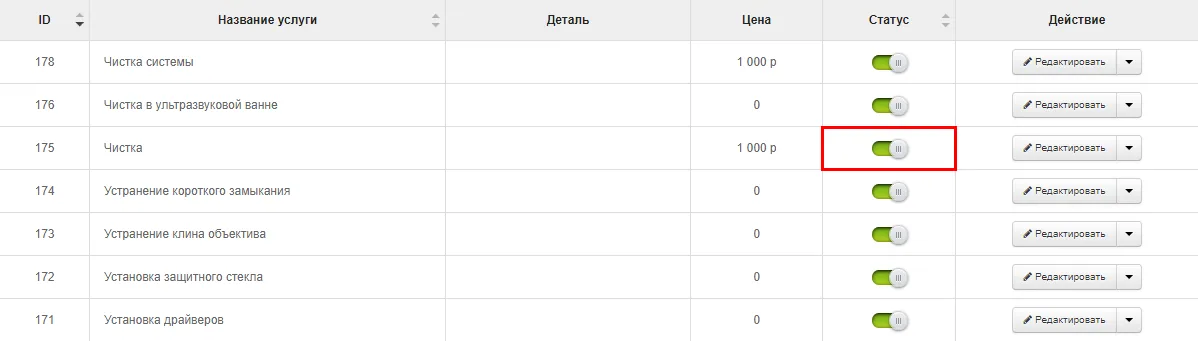
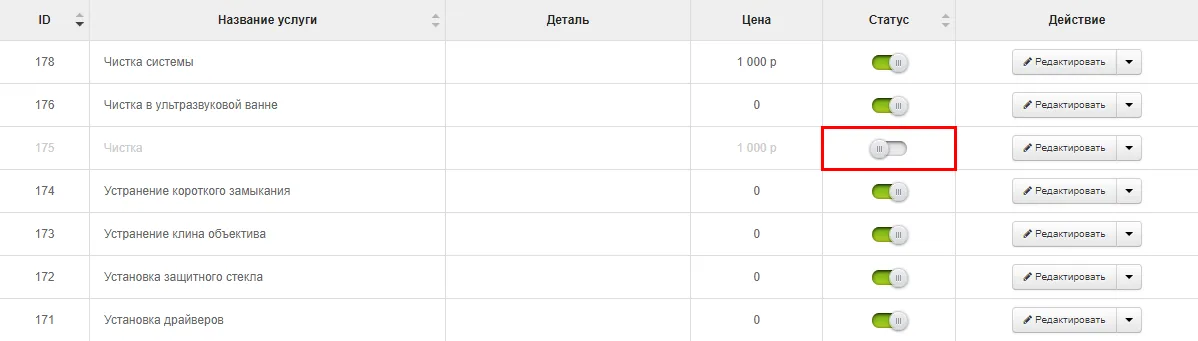
Чтобы временно отключить некоторые услуги:
- Необходимо выбрать позицию, которую требуется отключить.
- Курсором мыши переводим бегунок переключателя влево, пока надпись «Активен» не сменится надписью «Отключен». Цвет переключателя сменится с зеленого на серый. Перевод бегунка вправо снова активирует отключенную позицию.
Привязка услуг к брендам и устройствам.
Привязка услуг к брендам и устройствам, позволяет создавать «унаследованные» услуги. Они нужны чтобы привязывать услуги к целой категории Устройств, или же к целой категории Брендов. После чего при создании заявок, и выборе модели, такие услуги будут подзагружаться автоматически по иерархии.
Чтобы привязать услугу к устройствам/брендам:
- Необходимо выбрать позицию, которую требуется привязать.
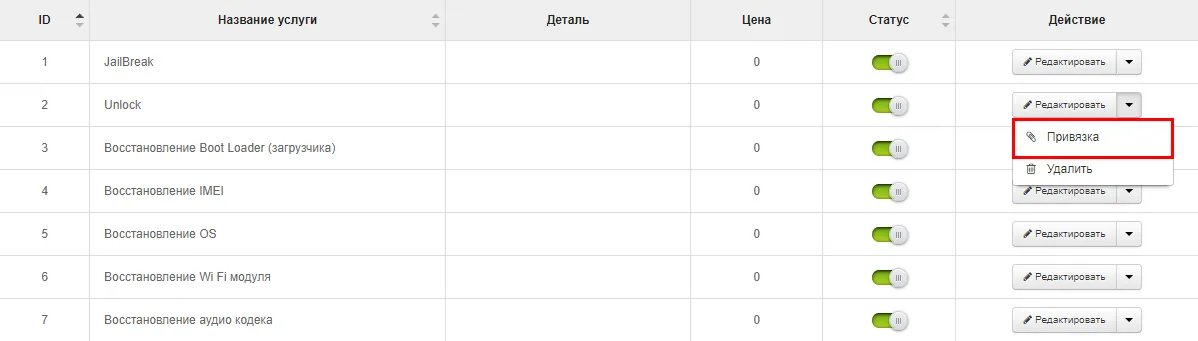
- Нажать на раскрывающееся меню (drop-down), рядом с кнопкой «Редактировать». В появившемся поле выбрать «Привязка».
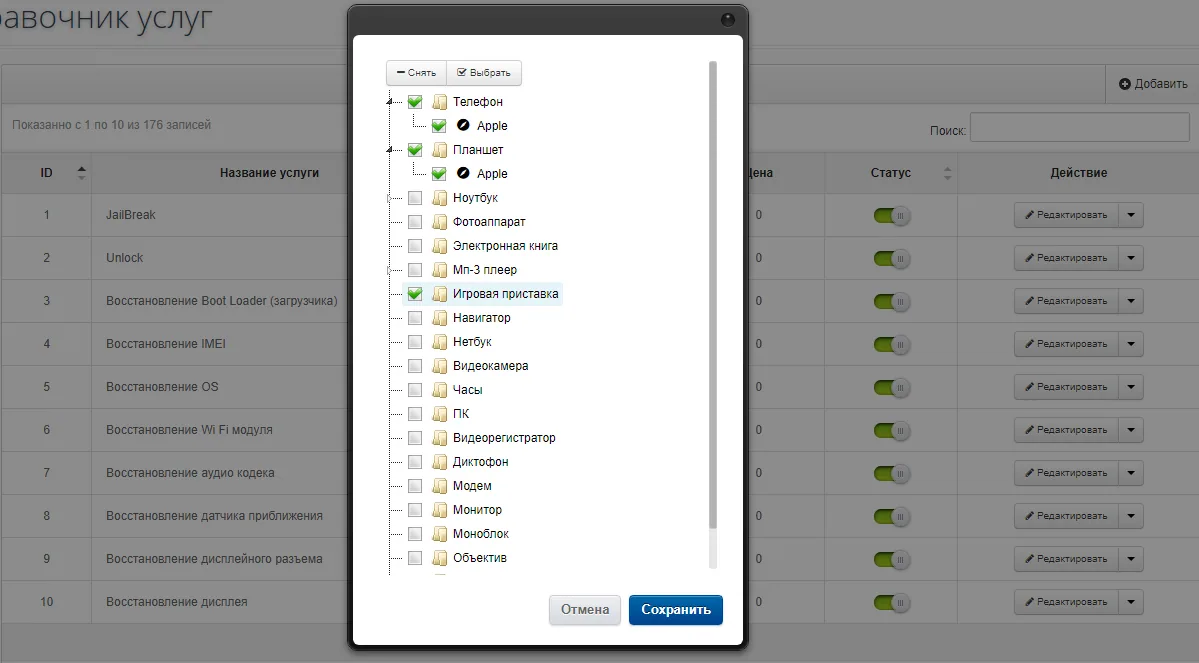
- В модальном окне, выберите нужные устройства, бренды, к которым нужно привязать услугу. Просто выставить галочки в чекбоксах слева от названий категорий. (eсли нужных категорий устройств нет, то их нужно добавить в «Справочнике устройств») (eсли нужных категорий брендов нет, то их нужно добавить в «Справочнике брендов» и «Привязать» к Устройствам.)
- Нажать «Сохранить»
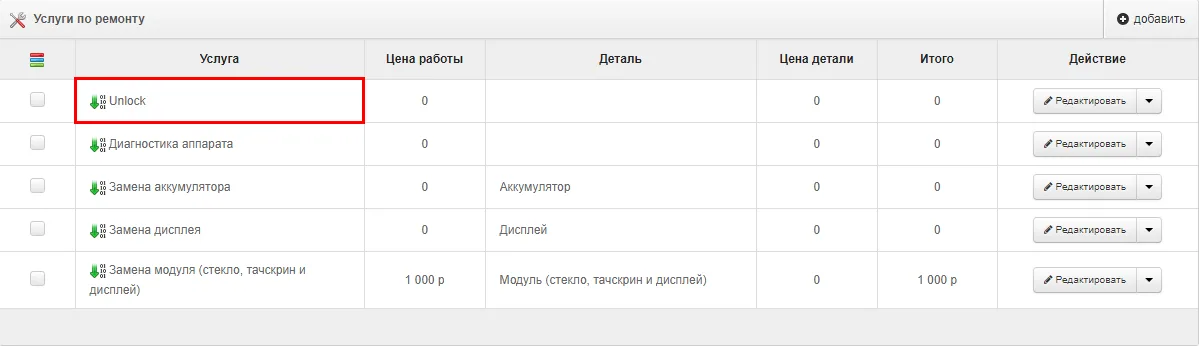
Результат: При создании новых заявок, будут подзагружаться привязанные услуги