Справочник складов, обзор работы модуля
Обзор работы модуля «Справочник складов», добавление новых значений, редактирование существующих, отключение и удаление.
Обновлено
Модуль «Справочник складов» предназначен для составления списков складов, которые в последующем используются в модуле «Склад», для учета номенклатуры, товаров на складах. Также хотим отметить, что данный модуль зависит от «Справочника офисов» и от «Справочника финансовых касс».
Оглавление:
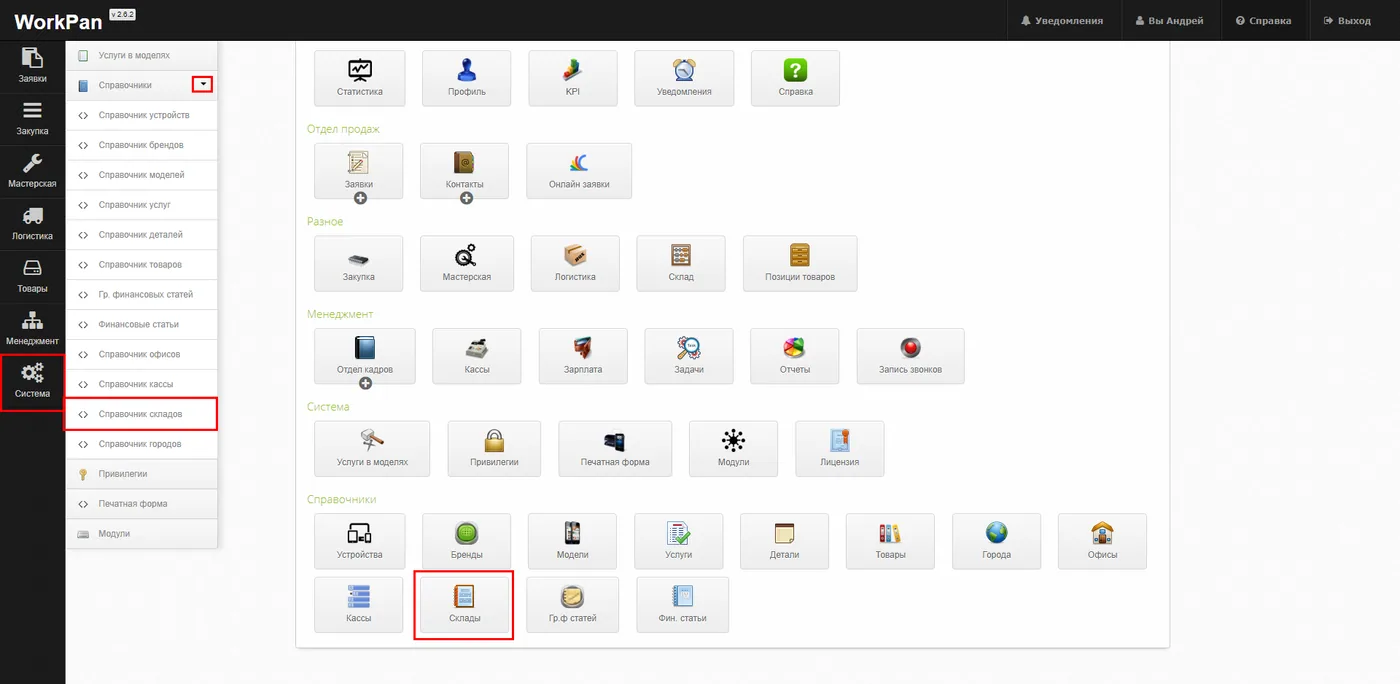
В раздел «Справочник складов» можно попасть:
- Панель управления → Склады
- Панель быстрого доступа → Система → Справочники → Справочник складов
Функциональность модуля:
В разделе «Справочник складов» можно добавлять новые позиции, редактировать существующие, изменять статус отображения, а также удалять более не нужные позиции.
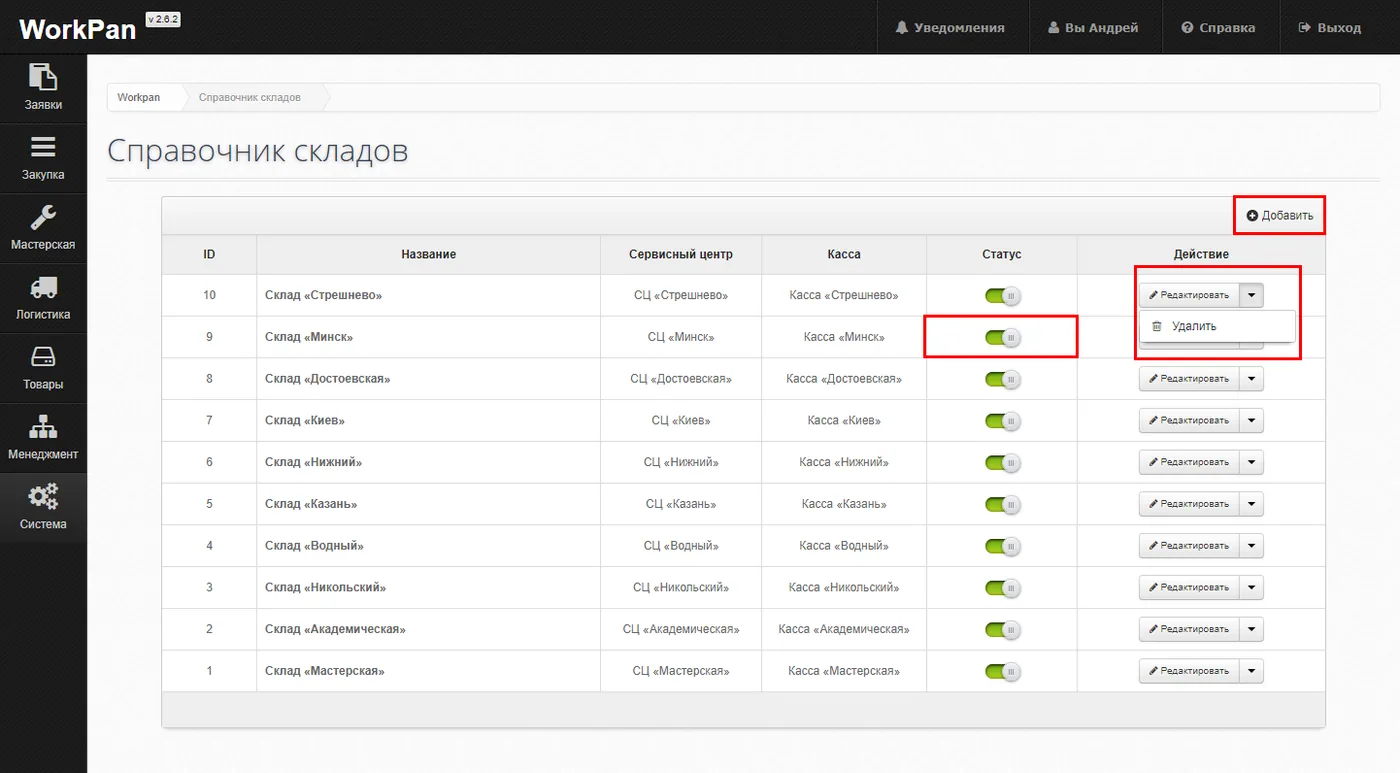
Добавить новый склад, можно следующим образом:
- Нажать на кнопку «Добавить».
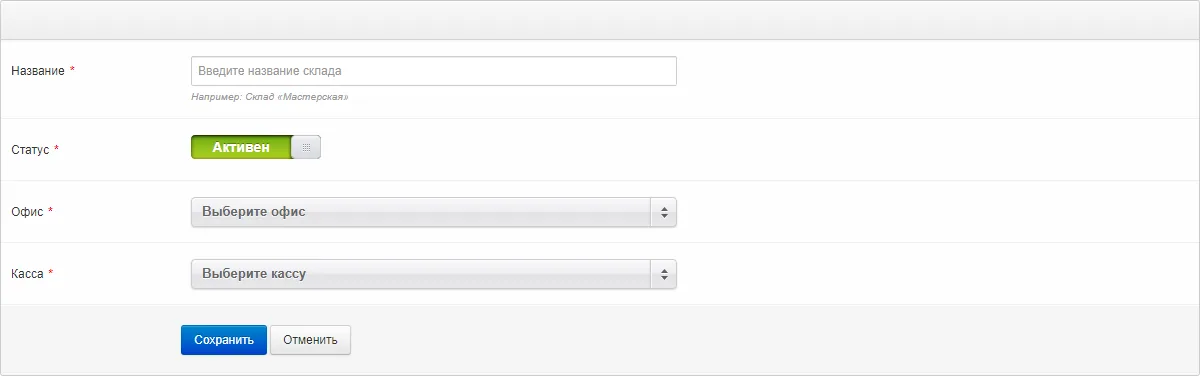
- Будет произведен переход в соответствующий раздел, с формой добавления.
- В ней требуется:
- Указать «Название» новой позиции.
- Выбрать статус отображения
- Выбрать офис из «Справочника офисов»
- Выбрать кассу из «Справочника финансовых касс»
- После ввода данных, нажать кнопку «Сохранить» для сохранения значений.

Для того чтобы отредактировать значение из справочника:
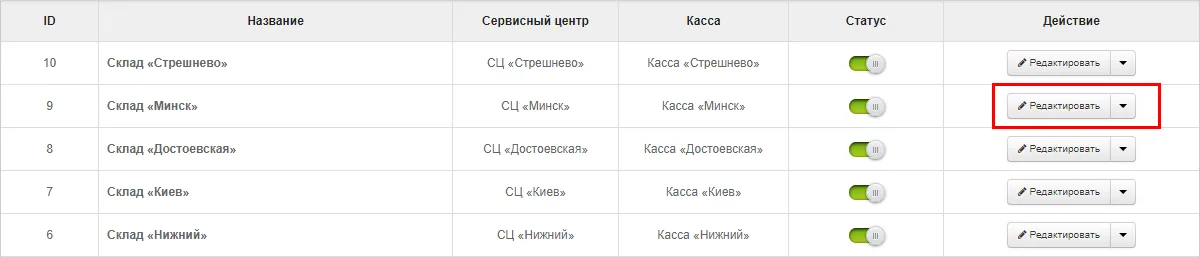
- Необходимо выбрать позицию, которую требуется отредактировать.
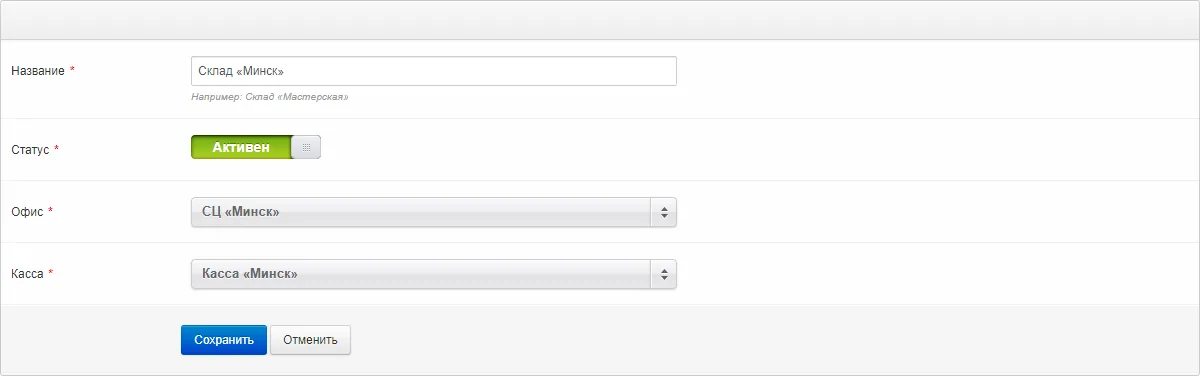
- Нажать кнопку «Редактировать». Будет произведен переход к форме редактирования.
- Внесите необходимые изменения.
- Сохранить значения, нажав на кнопку «Сохранить».
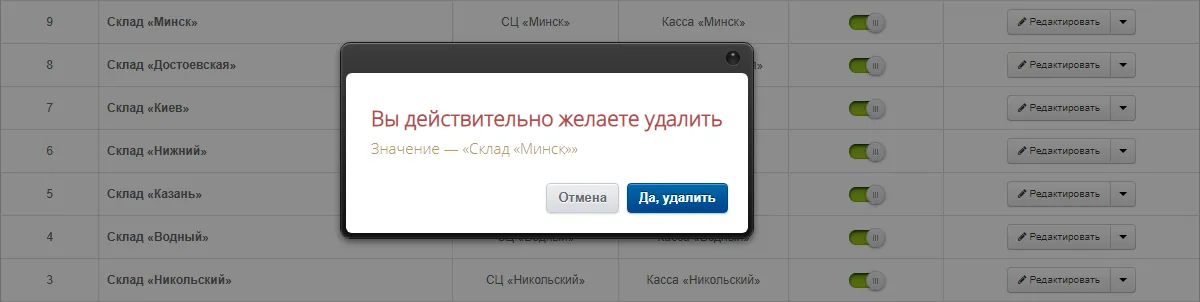
Чтобы удалить значение из справочника:
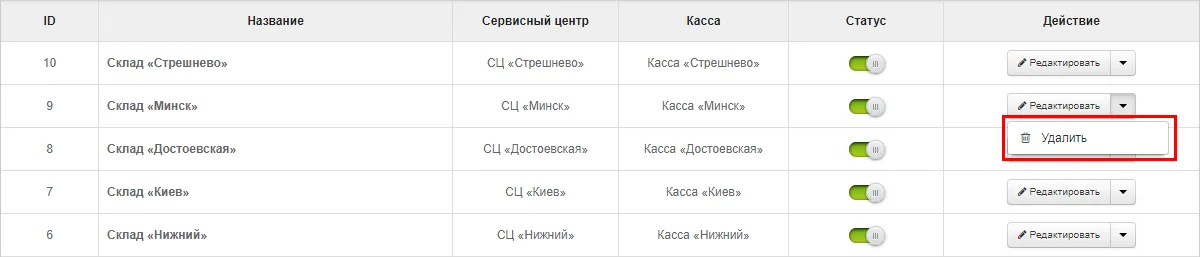
- Необходимо выбрать позицию, которую требуется удалить.
- Нажать на раскрывающееся меню рядом с кнопкой «Редактировать». В появившемся поле выбрать «Удалить».
- Подтвердить действие в появившемся окошке: «Да, удалить».
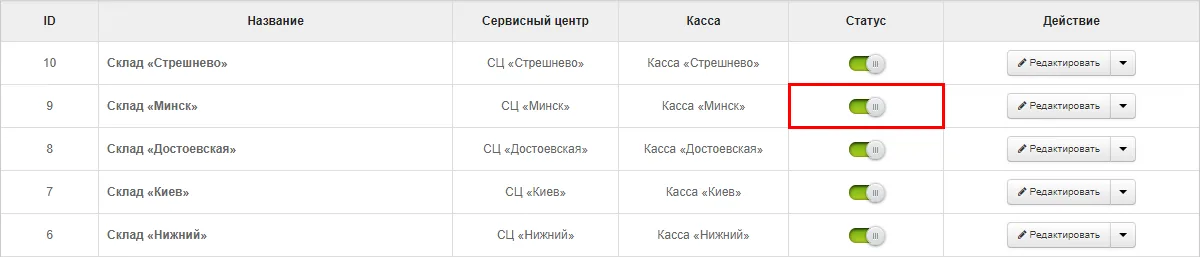
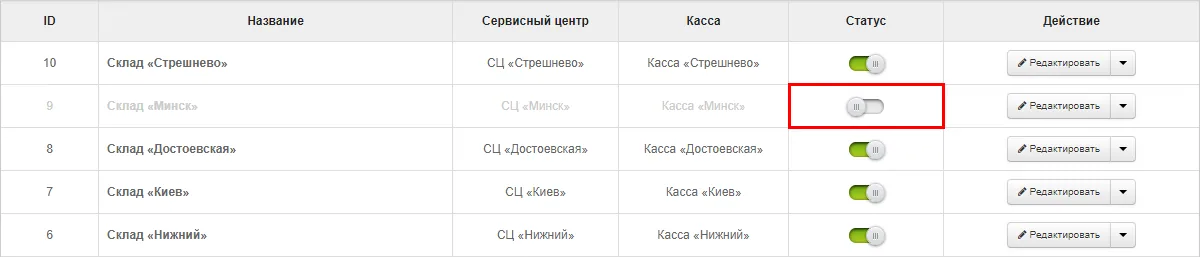
Чтобы временно отключить некоторые позиции из справочника:
- Необходимо выбрать позицию, которую требуется отключить.
- Курсором мыши переводим бегунок переключателя влево, пока надпись «Активен» не сменится надписью «Отключен». Цвет переключателя сменится с зеленого на серый. Перевод бегунка вправо снова активирует отключенную позицию.