Довідник товарів, огляд роботи модуля
Огляд роботи модуля «Довідник товарів», додавання нових значень, редагування наявних, вимкнення та видалення.
Оновлено
Модуль «Довідник товарів» призначений для складання списку товарів, які надалі можна буде використовувати при роботі зі «Складом».
Зміст:
- Перехід у модуль
- Функціональність модуля
- Додавання
- Редагування
- Видалення
- Зміна статусу
- Злиття
- Експорт
- Імпорт
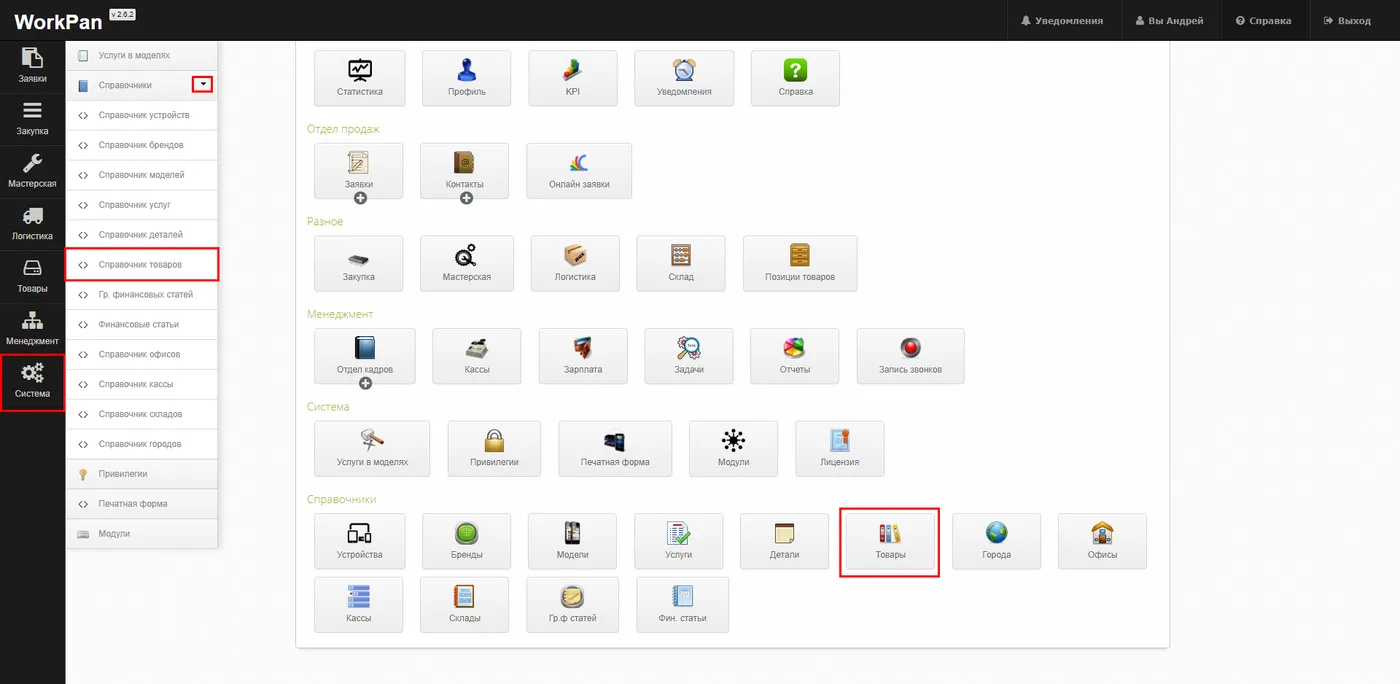
У розділ «Довідник товарів» можна потрапити:
- Панель управління → Товари
- Панель швидкого доступу → Система → Довідники → Довідник товарів
Функціональність модуля:
У розділі «Довідник товарів» можна здійснювати пошук за списком товарів, додавати нові позиції, редагувати наявні, змінювати статус відображення, видаляти більше не потрібні позиції, злити кілька позицій в одну, а також імпортувати й експортувати позиції.
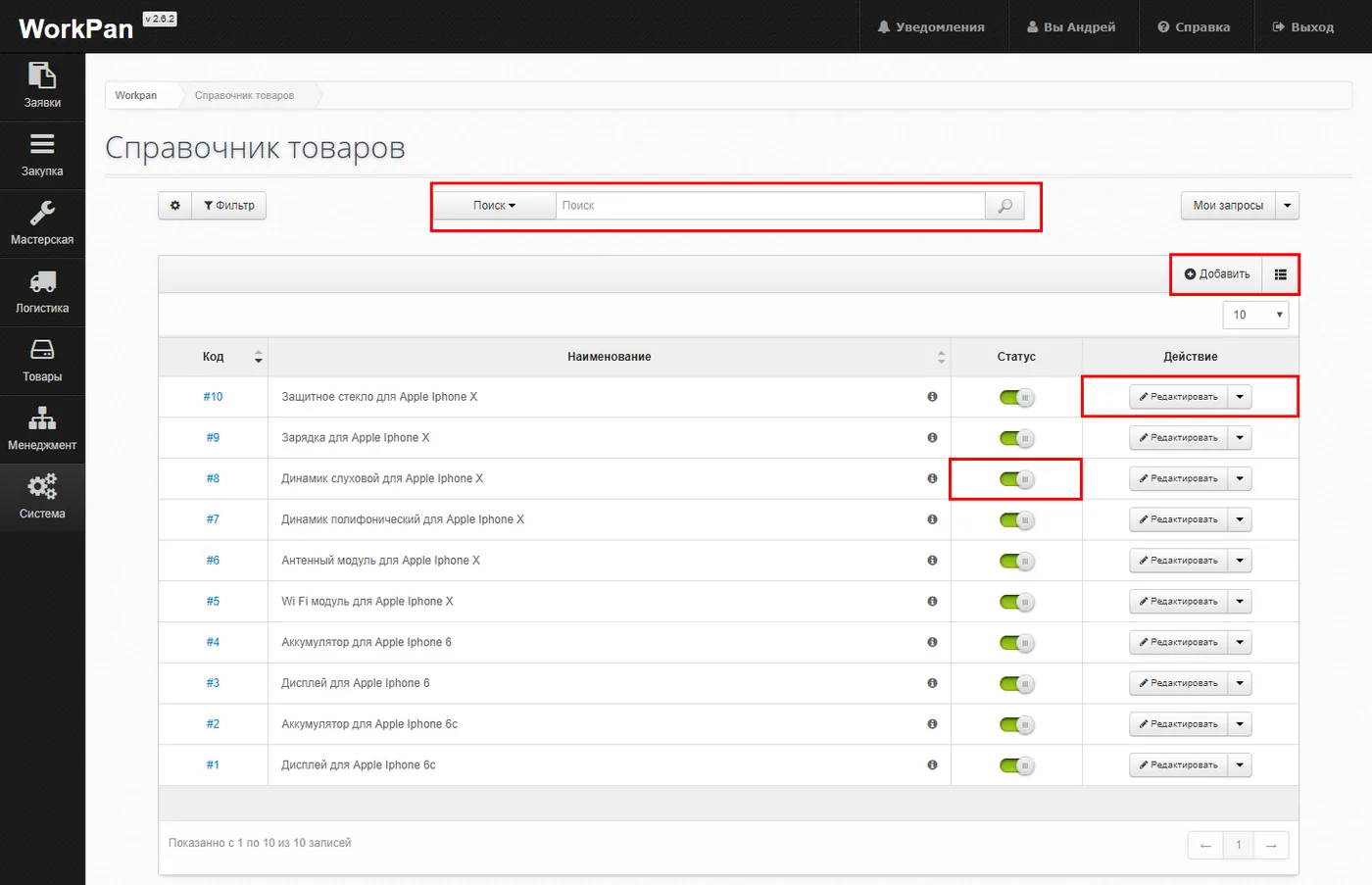
функціональність модуля
Також зазначимо, що цей довідник тісно пов’язаний із «Довідником деталей», «Довідником пристроїв», «Довідником брендів» і «Довідником моделей».
Додати новий товар можна так:
Натиснути кнопку «Додати».

Після переходу у відповідний розділ буде запропоновано заповнити форму.
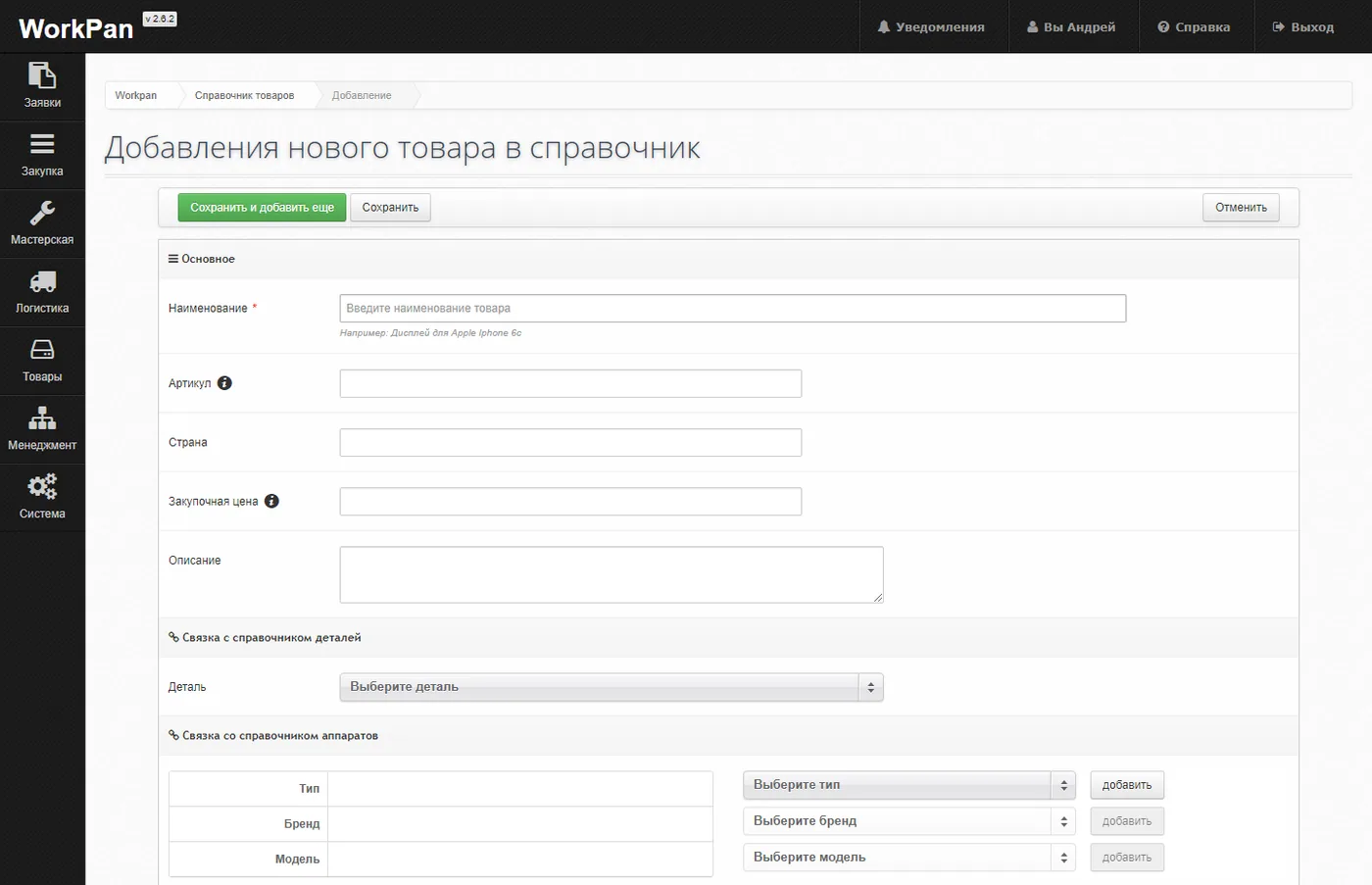
форма для додавання нового товару в довідник
Ця форма розділена на три категорії:
- Основне
- Зв’язка з довідником деталей
- Зв’язка з довідником апаратів
У категорії «Основне» вкажіть:
- Найменування товару
- Артикул
- Країну-виробника
- Закупівельну ціну
- Опис товару
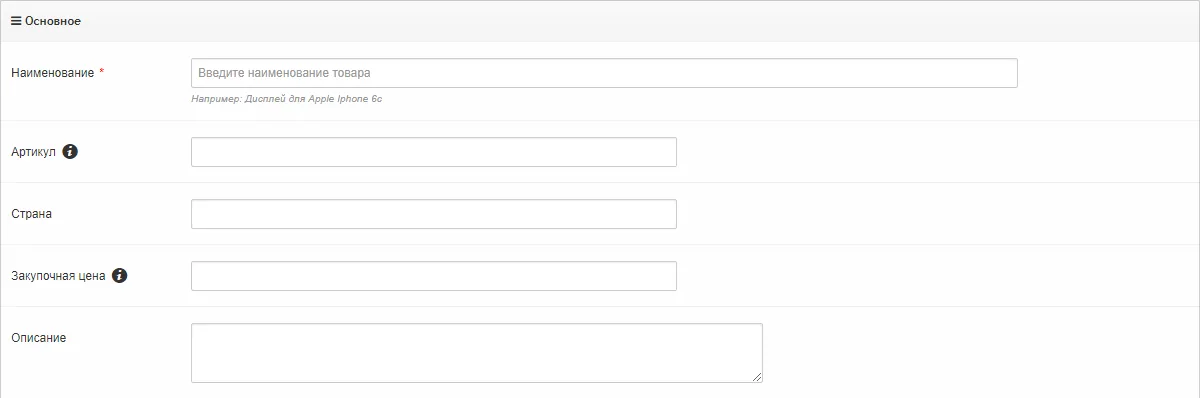
категорія «Основне» при додаванні нового товару
Категорія «Зв’язка з довідником деталей»:
У цій категорії можна пов’язати цю позицію з «Довідником деталей», після чого можна буде використовувати фільтр для фільтрації за цим полем.
Щоб пов’язати позицію з довідником, потрібно обрати потрібну позицію зі списку.

категорія «Зв’язка з довідником деталей»
Категорія «Зв’язка з довідником апаратів»:
У цій категорії можна пов’язати цю позицію з «Довідником пристроїв», «Довідником брендів» і «Довідником моделей», після чого ці поля можна буде використовувати у фільтрації.
Щоб пов’язати позицію з довідником, потрібно обрати потрібну позицію зі списку, після чого натиснути кнопку «Додати». Додана позиція перейде в ліву частину таблиці, у відповідний розділ; для видалення пов’язаної позиції потрібно натиснути кнопку зі знаком хрестика.
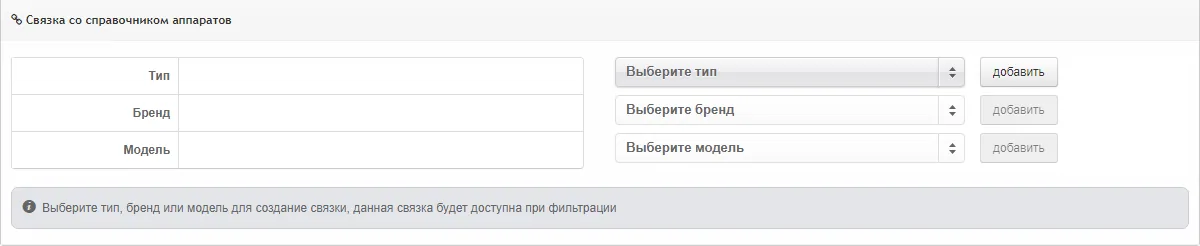
категорія «Зв’язка з довідником апаратів»
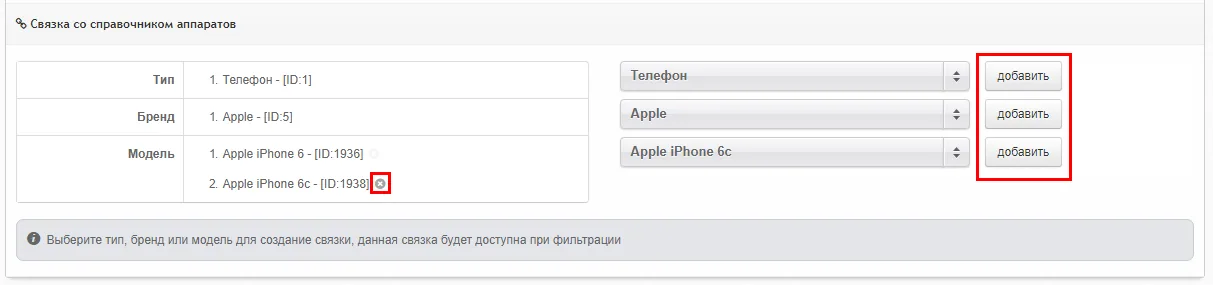
категорія «Зв’язка з довідником апаратів», додавання/видалення позицій
Після внесення всіх даних збережіть значення

Щоб відредагувати значення з «Довідника товарів»:
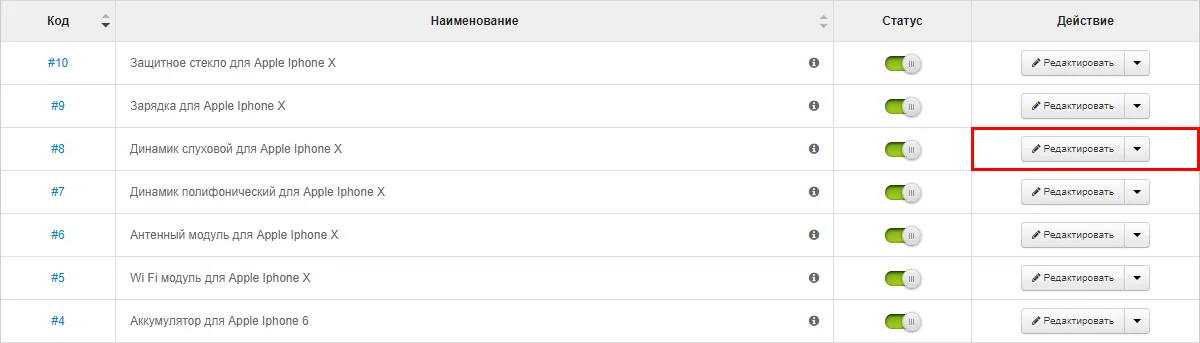
- Необхідно обрати позицію, яку потрібно відредагувати.
- Натиснути кнопку «Редагувати». Після чого буде здійснено перехід у відповідний розділ із формою редагування.
- Далі дотримуйтеся довідки про «Додавання нового товару»
Щоб видалити товар із довідника:
- Необхідно обрати позицію, яку потрібно видалити.
- Натиснути на випадне меню поряд із кнопкою «Редагувати». У полі, що з’явилося, обрати «Видалити».
- Підтвердити дію у віконці, що з’явилося: «Так, видалити».
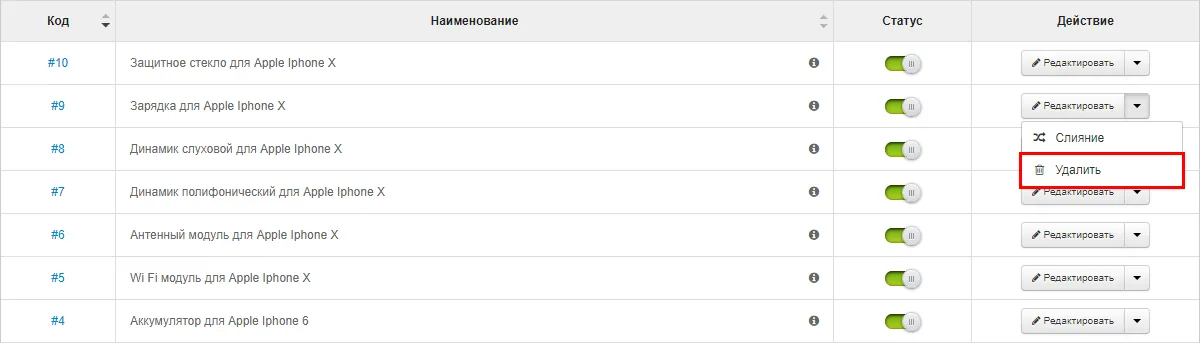
Вибір позиції для видалення
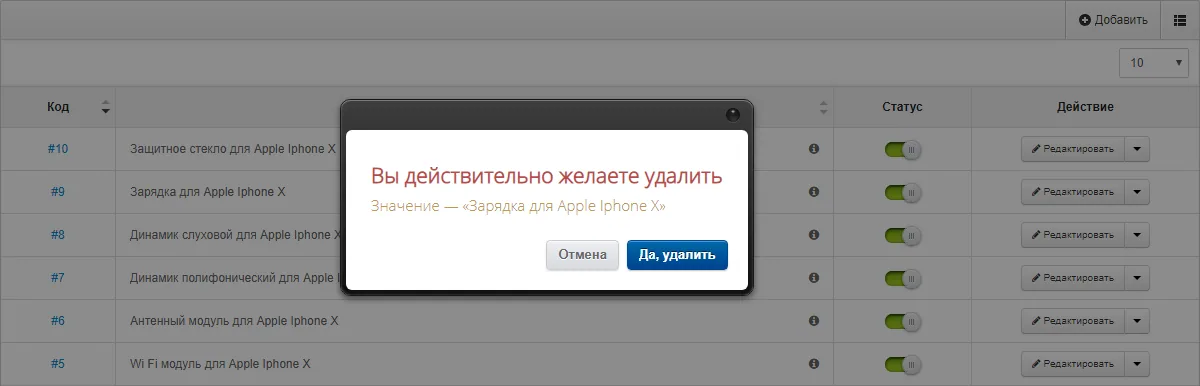
Підтвердження видалення позиції
Щоб тимчасово вимкнути деякі товари:
- Необхідно обрати позицію, яку потрібно вимкнути.
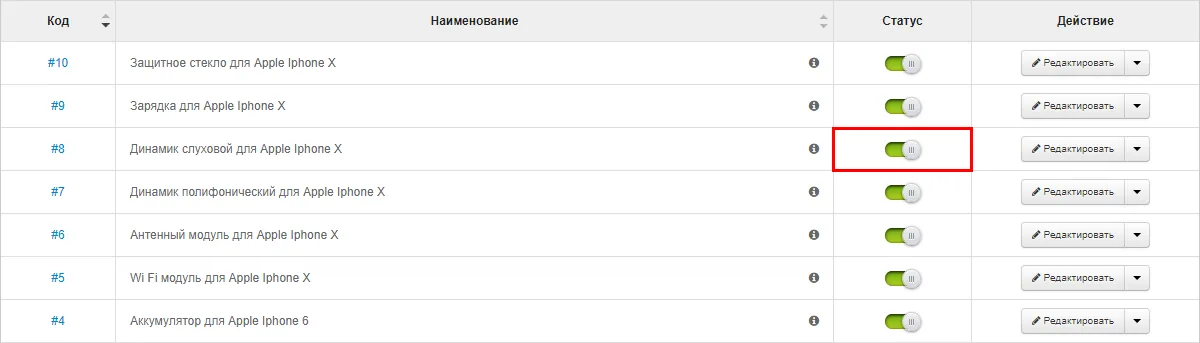
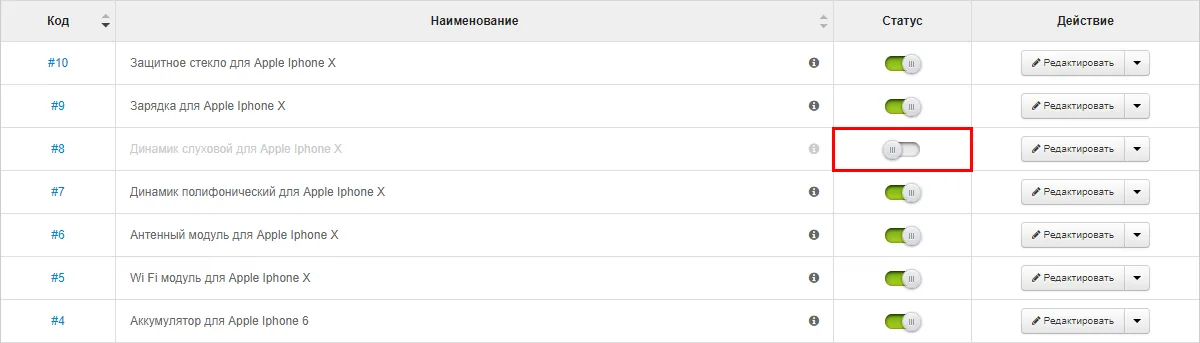
- Курсором миші переводимо повзунок перемикача ліворуч, доки напис «Активний» не зміниться написом «Вимкнений». Колір перемикача зміниться із зеленого на сірий. Переведення повзунка праворуч знову активує вимкнену позицію.
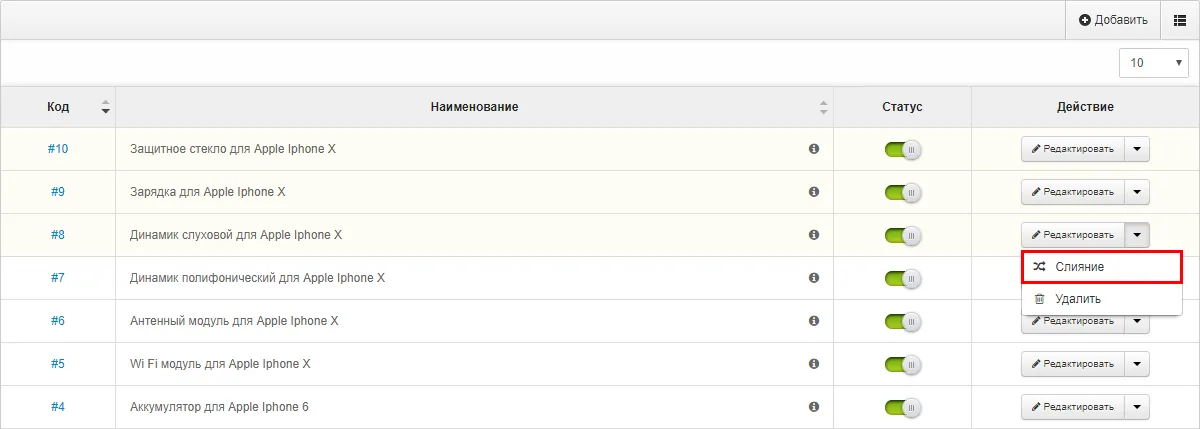
Щоб «злити» кілька товарів в одне значення:
Увага: будьте обережні, цю дію не вдасться скасувати. При злитті кількох позицій в усіх пов’язаних довідниках і модулях буде здійснено автоматичну заміну на нове значення з видаленням старих позицій. Використовуйте цей функціонал обережно, лише для явно схожих/аналогічних значень.
- Для кожної позиції, яку слід злити, оберіть «Злиття».
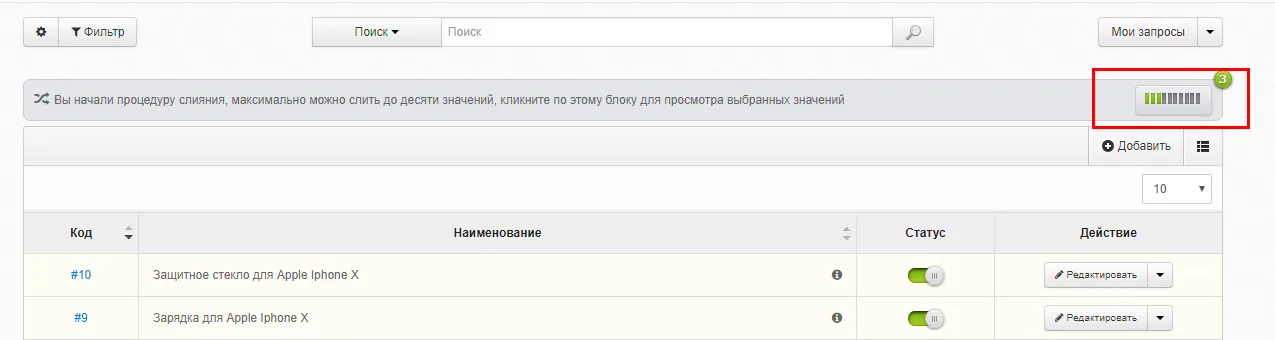
- Після чого можна буде переглянути значення, які беруть участь у процесі злиття.
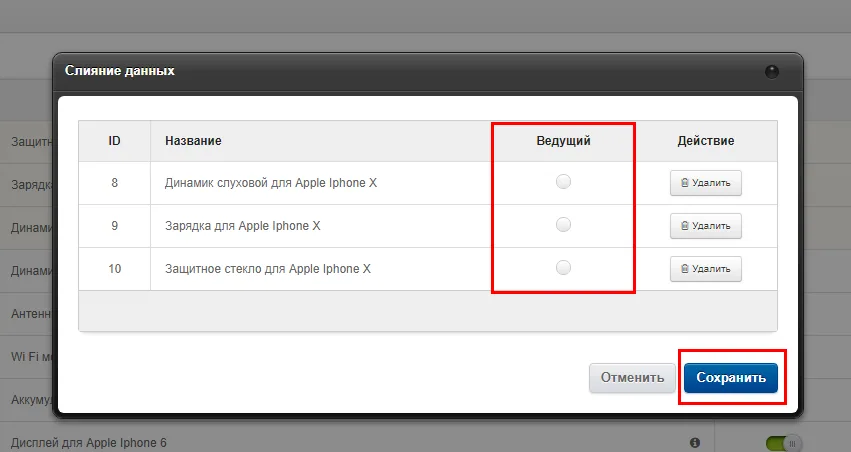
- У модальному вікні, що відкрилося, можна видалити значення, які не слід зливати.
- Далі оберіть «Провідну» позицію. В усіх довідниках решту позицій зі списку буде замінено на неї.
- Натисніть «Зберегти».
Щоб експортувати позиції товарів:
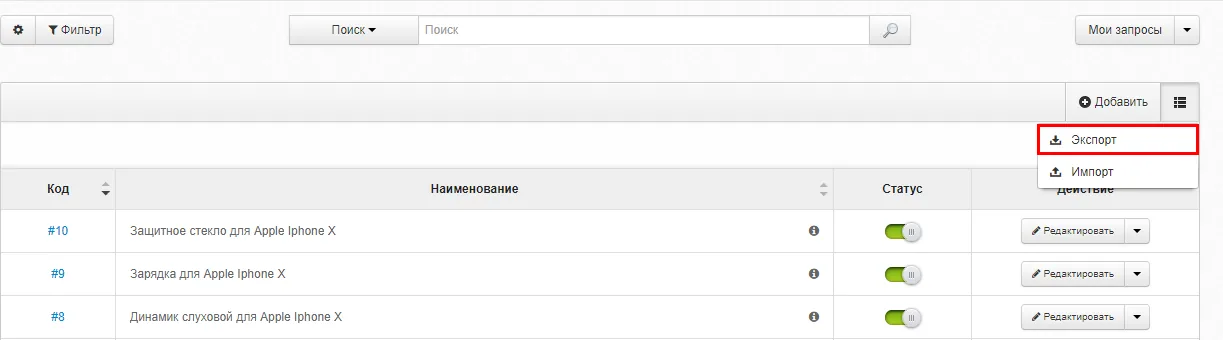
- Оберіть у «Меню дій» пункт «Експорт».
- Далі дотримуйтеся інструкції про «Експорт»
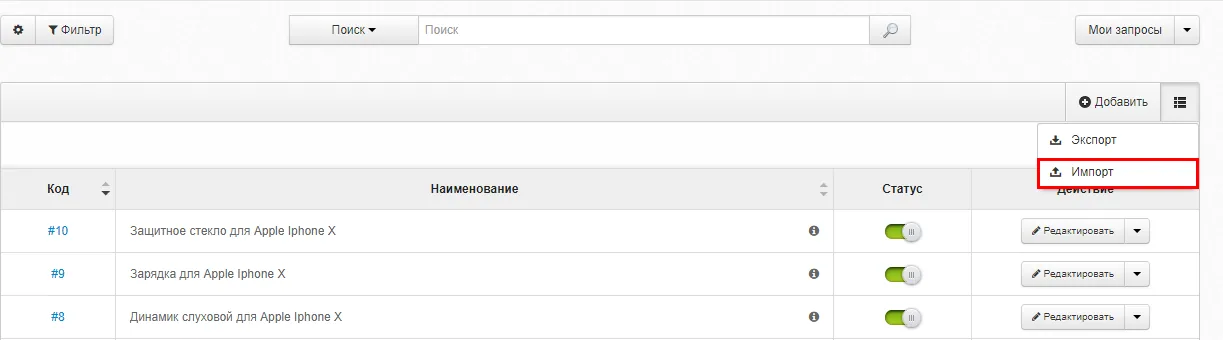
Щоб імпортувати позиції товарів:
- Оберіть у «Меню дій» пункт «Імпорт».
- Далі дотримуйтеся інструкції про «Імпорт»