Довідник офісів, огляд роботи модуля
Огляд роботи модуля «Довідник офісів», додавання нових значень, редагування наявних, вимкнення та видалення.
Оновлено
Модуль «Довідник офісів» призначений для складання списків офісів; ці списки необхідні для роботи модуля «Замовлень» і модуля «Відділу кадрів». Також зазначимо, що цей модуль залежить від «Довідника міст» і від «Довідника фінансових кас».
Зміст:
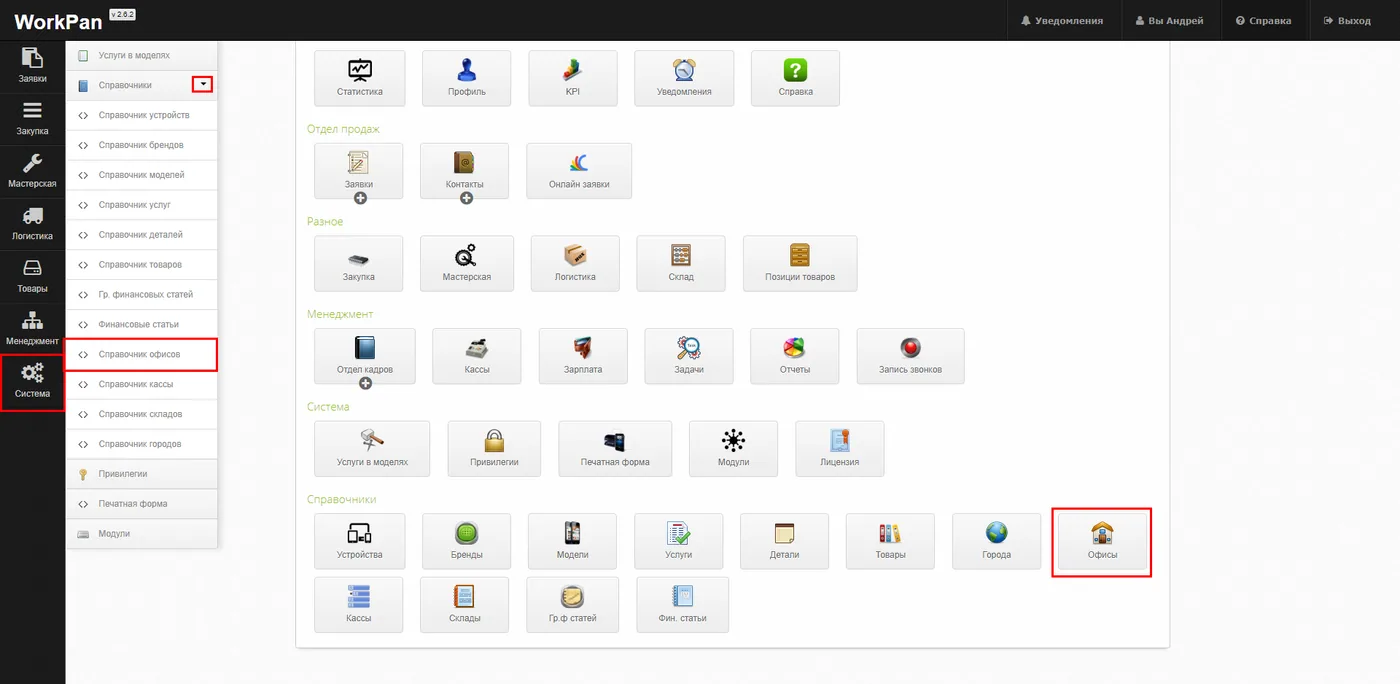
У розділ «Довідник офісів» можна потрапити:
- Панель управління → Офіси
- Панель швидкого доступу → Система → Довідники → Довідник офісів
Функціональність модуля:
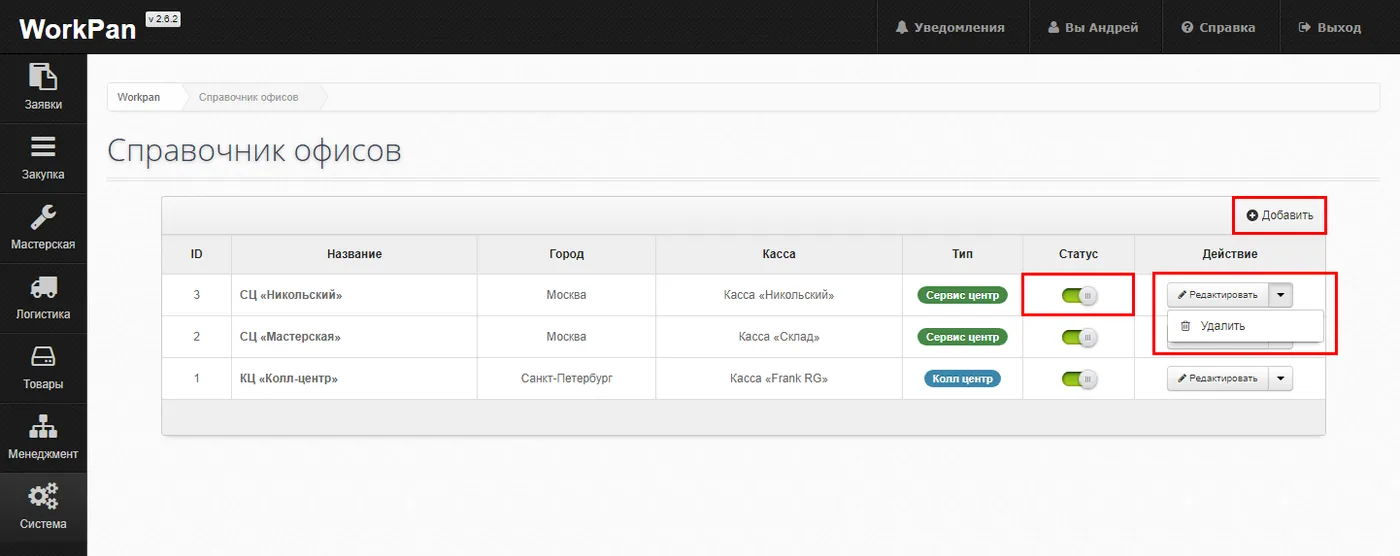
У розділі «Довідник офісів» можна додавати нові позиції, редагувати наявні, змінювати статус відображення, а також видаляти більше не потрібні позиції.
Додати новий офіс можна так:
- Натиснути кнопку «Додати».
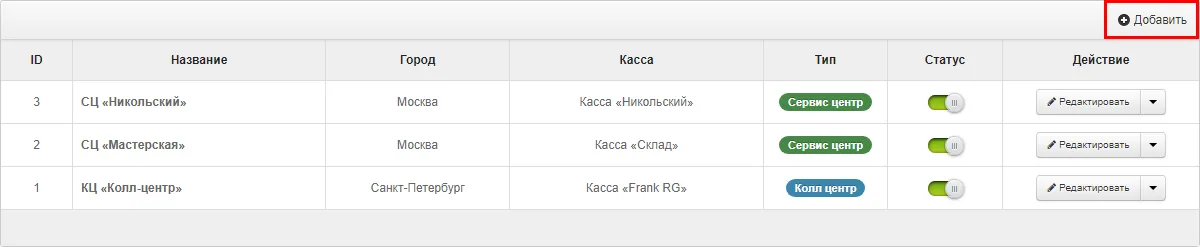
- Буде здійснено перехід у відповідний розділ для додавання нового значення.
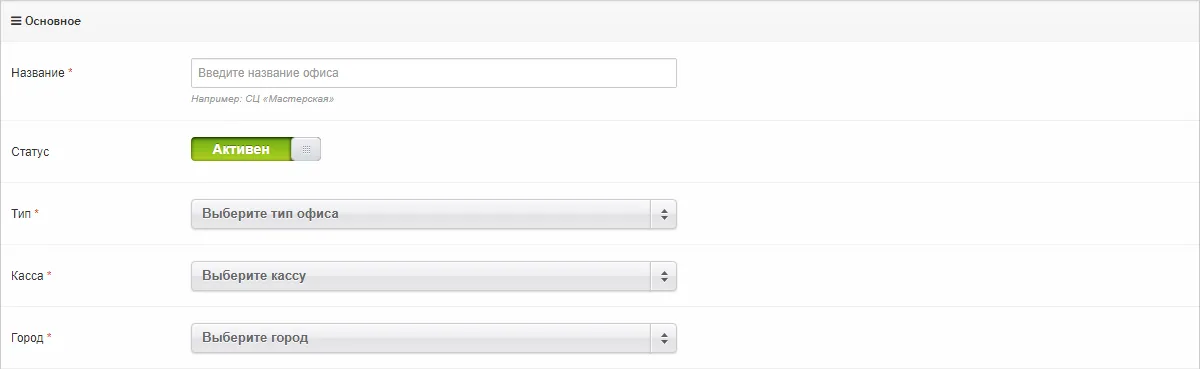
- Форма додавання нового офісу розділена на дві категорії:
- Основне
- Додатково
Категорія «Основне» — у ній слід внести інформацію:
- Назва:
- Назва офісу
- Статус:
- Статус офісу (Увімкнений/Вимкнений)
- Тип:
- Тип офісу (Кол-центр, Сервісний центр, Інше)
- Каса:
- Вибір каси з «Довідника кас» (усі витрати й надходження враховуватимуться в цій касі)
- Місто:
- Місто офісу з «Довідника міст»
Категорія «Додатково» призначена для офісів із типом «Сервісний центр»: у ній зазначається контактна інформація про офіс. Вона друкується у «Квитанції про приймання», «Акті виконаних робіт» та в інших модулях. Ці дані перекривають значення з «Налаштування друкованих даних».
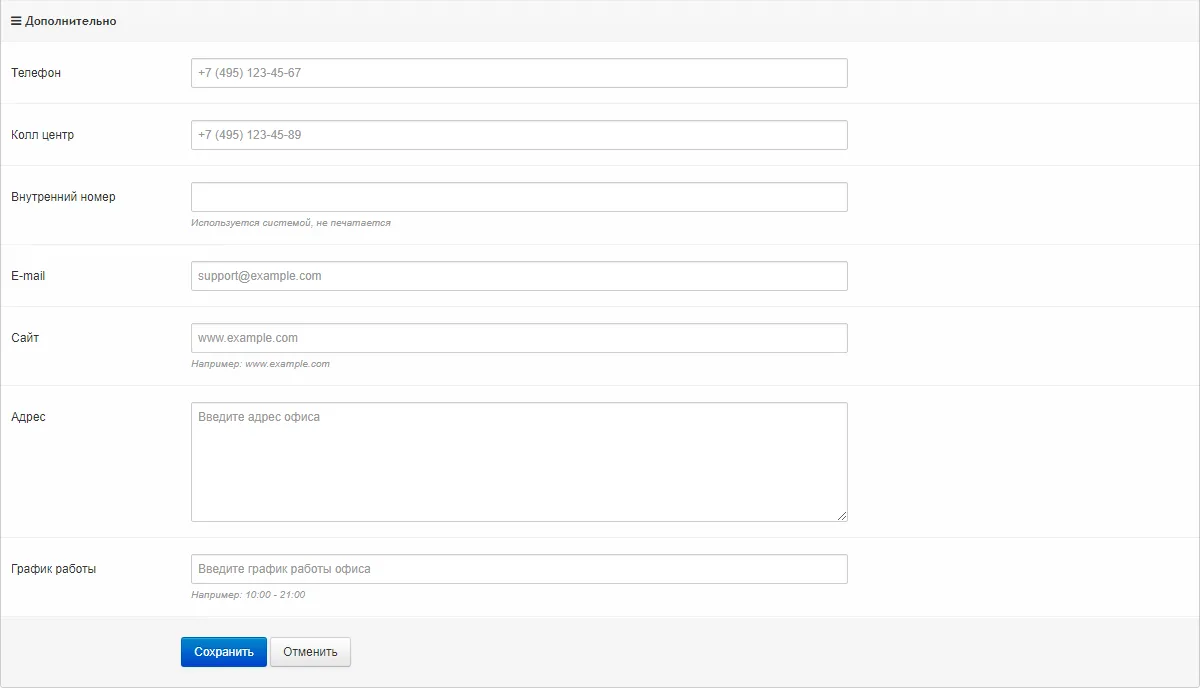
Після внесення всіх даних збережіть значення, натиснувши кнопку «Зберегти»
Щоб відредагувати значення з «Довідника офісів»:
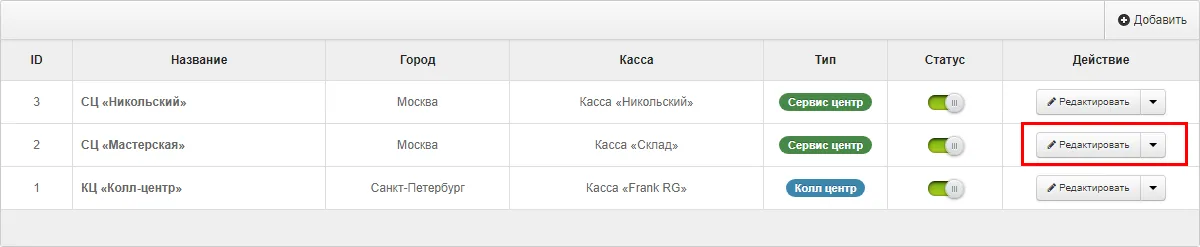
- Необхідно обрати позицію, яку потрібно відредагувати.
- Натиснути кнопку «Редагувати». Буде здійснено перехід до форми редагування.
- Внесіть необхідні зміни, дотримуючись інструкції з «Додавання офісу», після чого збережіть нові значення.
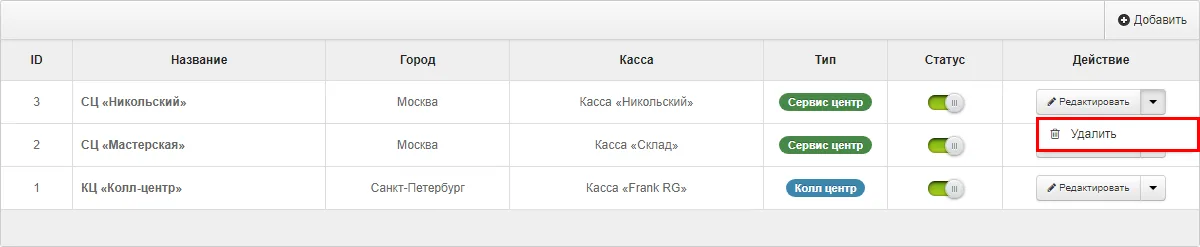
Щоб видалити значення з довідника:
- Необхідно обрати позицію, яку потрібно видалити.
- Натиснути на випадне меню поряд із кнопкою «Редагувати». У полі, що з’явилося, обрати «Видалити».
- Підтвердити дію у віконці, що з’явилося: «Так, видалити».

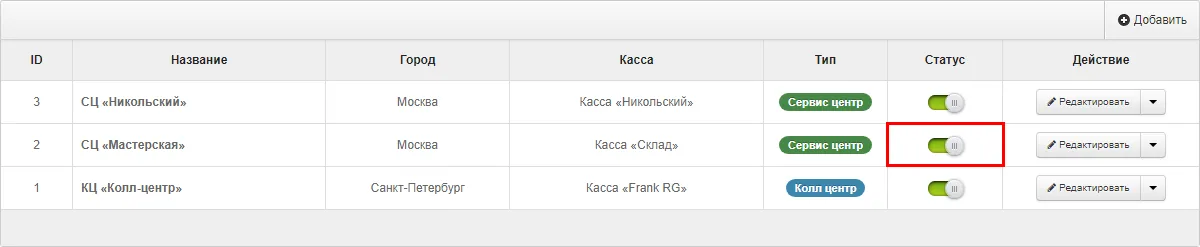
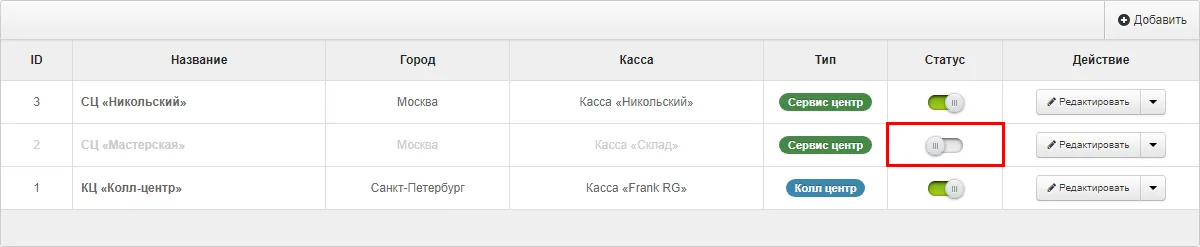
Щоб тимчасово вимкнути деякі позиції з довідника:
- Необхідно обрати позицію, яку потрібно вимкнути.
- Курсором миші переводимо повзунок перемикача ліворуч, доки напис «Активний» не зміниться написом «Вимкнений». Колір перемикача зміниться із зеленого на сірий. Переведення повзунка праворуч знову активує вимкнену позицію.