# Справочник офисов, обзор работы модуля
> Обзор работы модуля «Справочник офисов», добавление новых значений, редактирование существующих, отключение и удаление.
https://workpan.com/ru/doc/spravochnik-ofisov/
Опубликовано: 2019-01-21
Обновлено: 2026-09-11
---
Модуль «Справочник офисов» предназначен для составления списков офисов, данные списки необходимы для работы модуля «Заявок» и для работы модуля «Отдела кадров». Также хотим отметить, что данный модуль зависит от [«Справочника городов»](https://workpan.com/ru/doc/spravochnik-gorodov/) и от [«Справочника финансовых касс»](https://workpan.com/ru/doc/spravochnik-finansovyix-kass/).
#### Оглавление:
- [Переход в модуль](#jump-module)
- [Функциональность модуля](#functionality-module)
- [Добавление](#add)
- [Редактирование](#edit)
- [Удаление](#delete)
- [Изменение статуса](#status-edit)
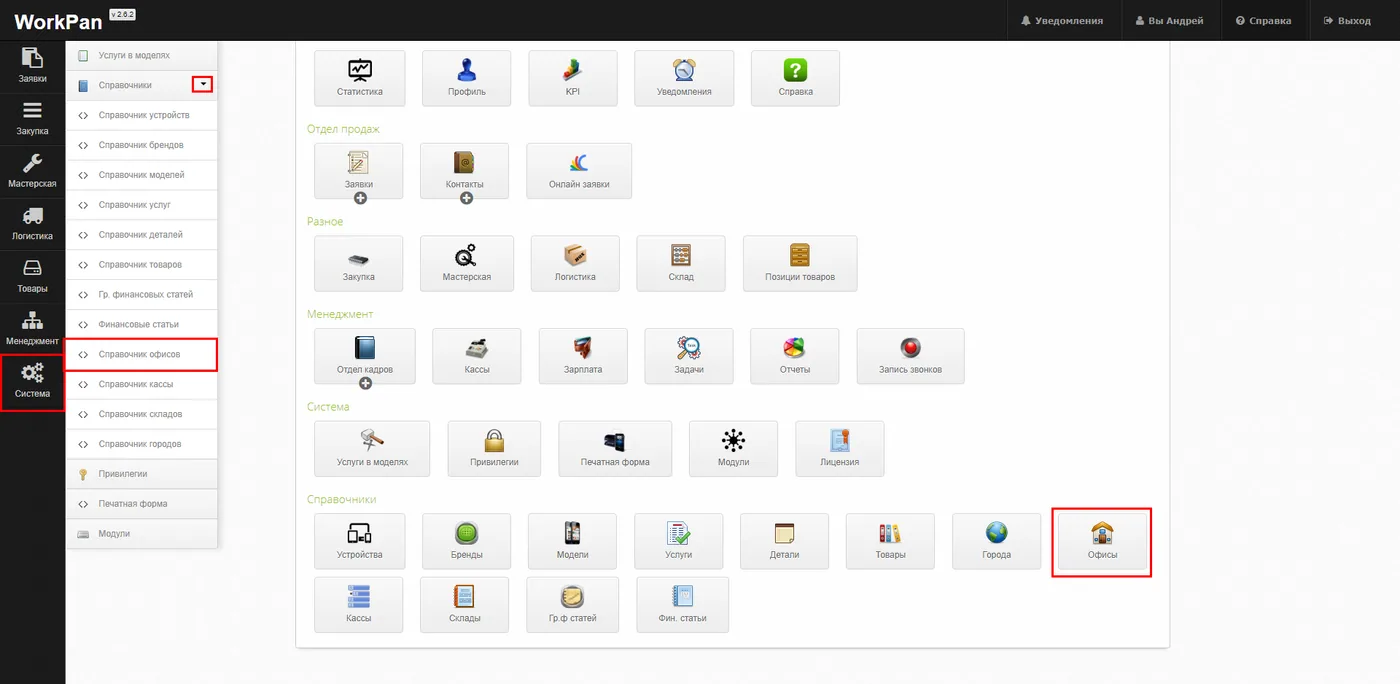
В раздел **«Справочник офисов»** можно попасть:
- [Панель управления](https://workpan.com/ru/doc/control-panel/) → Офисы
- Панель быстрого доступа → Система → Справочники → Справочник офисов
#### Функциональность модуля:
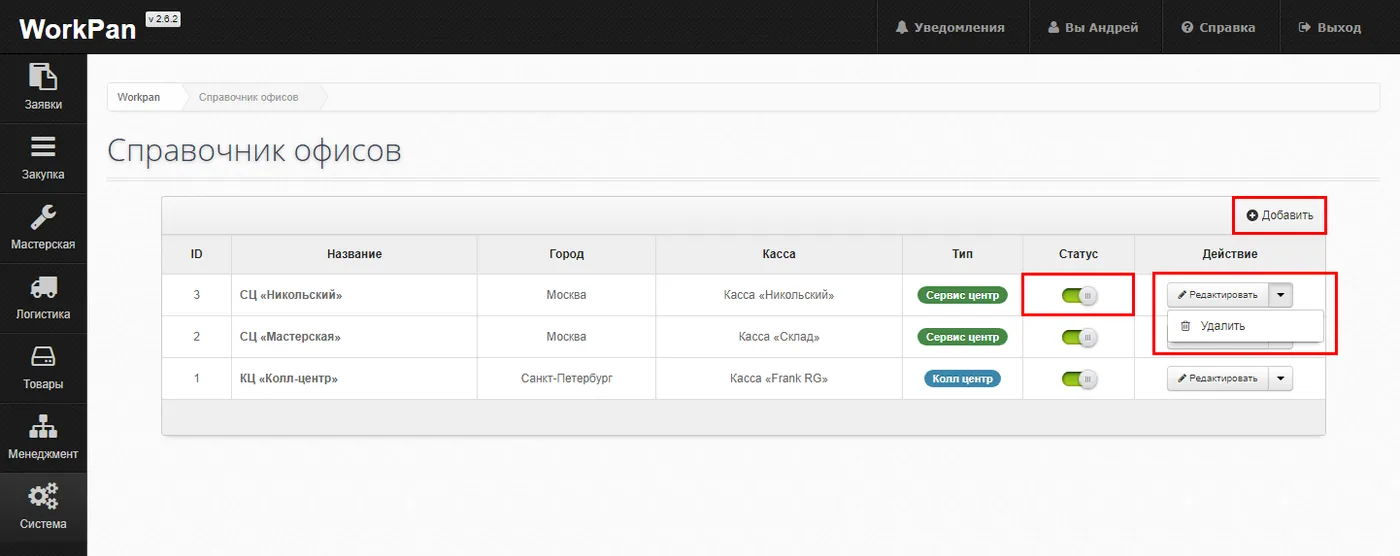
В разделе **«Справочник офисов»** можно добавлять новые позиции, редактировать существующие, изменять статус отображения, а также удалять более не нужные позиции.
_функциональность модуля_
#### Добавить новый офис можно следующим образом:
- Нажать на кнопку «Добавить».
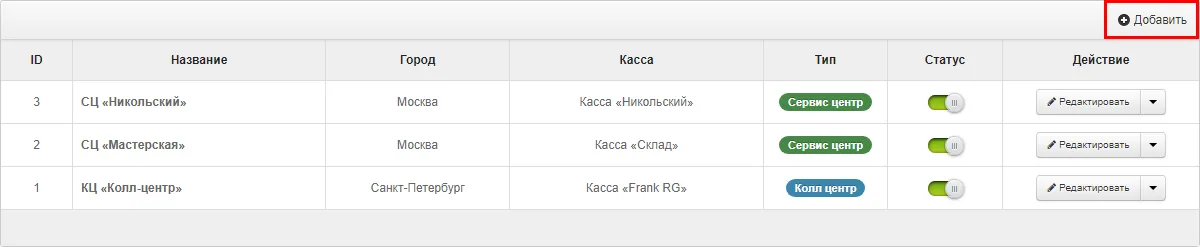
- Будет произведен переход в соответствующий раздел, для добавления нового значения.
- Форма добавления нового офиса разделена на две категории:
- Основное
- Дополнительно
Категория **«Основное»**, в данной категории следует внести информацию:
- Название:
- Название офиса
- Статус:
- Статус офиса (Включен/Отключен)
- Тип:
- Тип офиса (Колл-центр, Сервисный центр, Другое)
- Касса:
- Выбор кассы из «Справочника касс» (все расходы и приходы будут учитываться в этой кассе)
- Город:
- Город офиса из «Справочника городов»
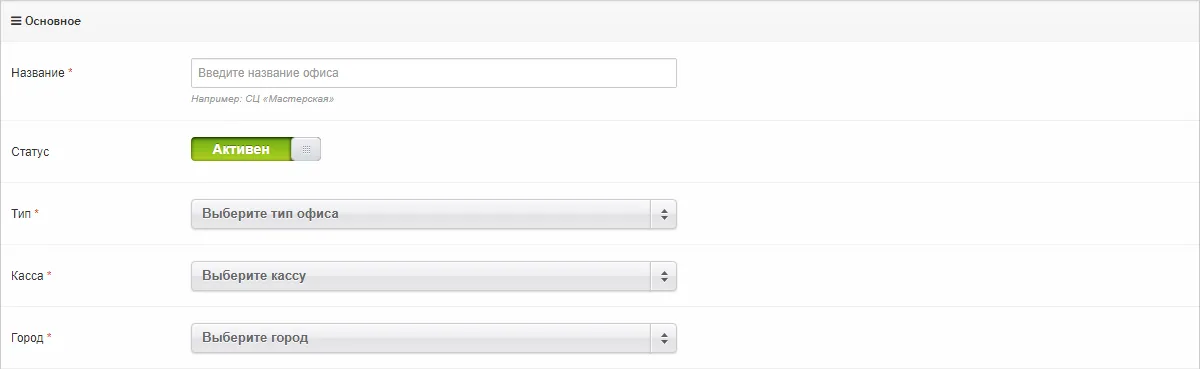
Категория «Основное»
Категория **«Дополнительно»** предназначена для офисов с типом «Сервисный центр»: в ней указывается контактная информация об офисе. Она печатается в «Квитанции о приёме», «Акте выполненных работ» и в других модулях. Эти данные перекрывают значения из «Настройки печатных данных».
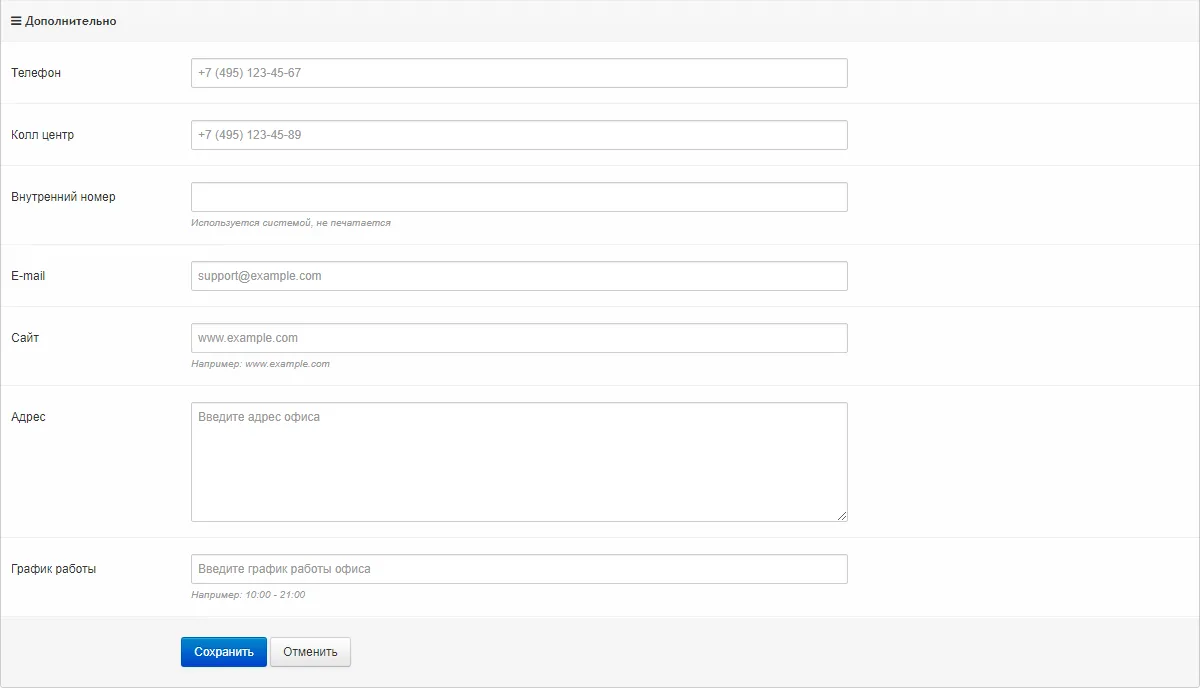
Категория «Дополнительно»
После внесения всех данных, сохраните значения нажав на кнопку «Сохранить»
#### Для того чтобы отредактировать значение из «Справочника офисов»:
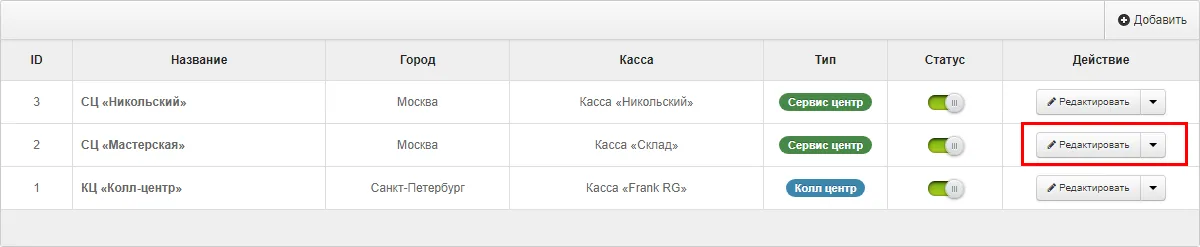
1. Необходимо выбрать позицию, которую требуется отредактировать.
2. Нажать кнопку «Редактировать». Будет произведен переход к форме редактирования.
3. Внесите необходимые изменения следуя инструкции из [«Добавление офиса»](#add), после чего сохраните новые значения.
#### Чтобы удалить значение из справочника:
1. Необходимо выбрать позицию, которую требуется удалить.
2. Нажать на раскрывающееся меню рядом с кнопкой «Редактировать». В появившемся поле выбрать «Удалить».
3. Подтвердить действие в появившемся окошке: «Да, удалить».
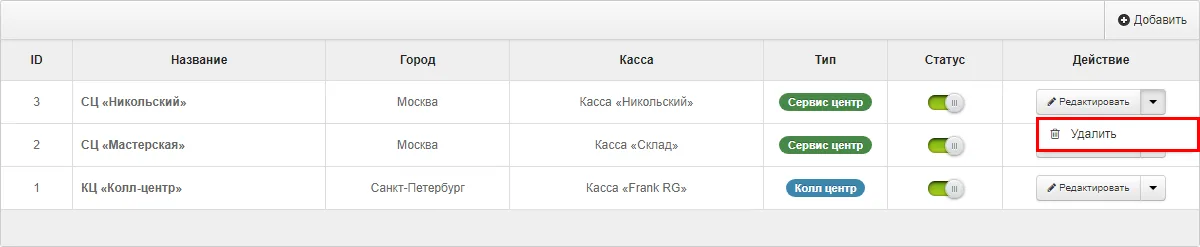
_выбор позиции для удаления_

_подтверждение удаления позиции_
#### Чтобы временно отключить некоторые позиции из справочника:
1. Необходимо выбрать позицию, которую требуется отключить.
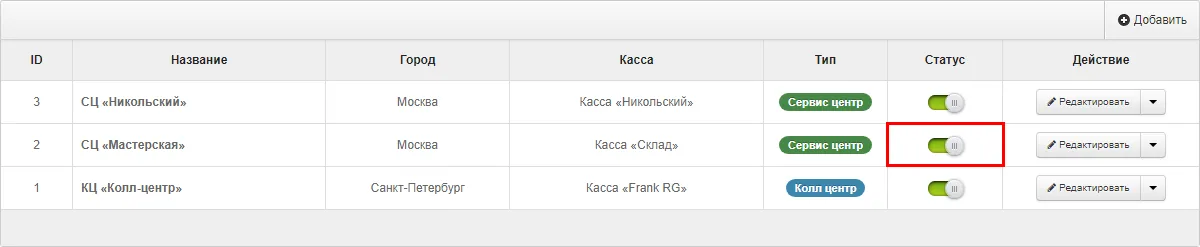
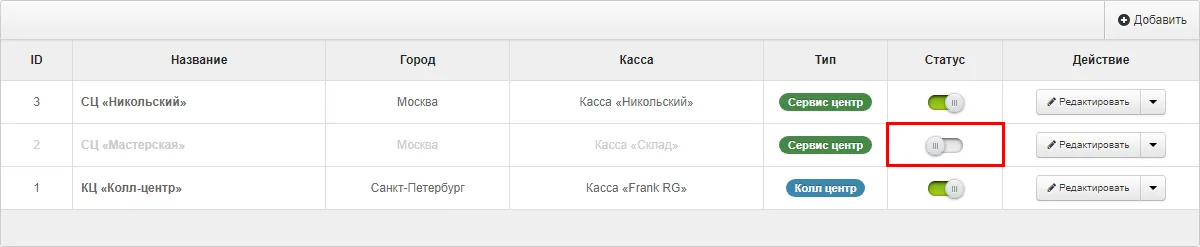
2. Курсором мыши переводим бегунок переключателя влево, пока надпись «Активен» не сменится надписью «Отключен». Цвет переключателя сменится с зеленого на серый. Перевод бегунка вправо снова активирует отключенную позицию.